
如果您想快速查看或打印 Outlook 中所有当前存在的提醒列表,无论是任务提醒还是约会提醒,您都可以使用 Outlook VBA。 本文将为您详细介绍如何获取它。
通常,查看特定文件夹中的所有现有提醒非常简单,例如特定任务文件夹或某个日历中的所有提醒。 但是,当你想同时查看所有Outlook文件夹中的所有提醒时,如果单纯地重用Outlook原生功能是不可能的。 因此,您必须搜索其他方法,例如 3rd 方加载项或 VBA 代码。 在这里,我们将指导您如何使用 Outlook VBA 快速清除所有当前提醒。
快速获取所有现有提醒的列表
- 首先,启动 Outlook 应用程序。
- 然后你应该切换到“开发人员”选项卡。 如果您还没有找到它,那么您需要先启用它。 转到“文件”>“选项”>“自定义功能区”。
- 随后,您应该单击此选项卡下的“Visual Basic”按钮。
- 之后,您将可以访问 Outlook VBA 编辑器。 这时,您可以打开一个不用的模块,或者通过选择“插入”>“模块”来插入一个新的模块。
- 接下来,您应该将以下 VBA 代码复制并粘贴到模块中。
Sub GetAllExistingReminders()
    Dim objReminders As Reminders
    Dim objReminder As Reminder
    Dim strReminderDetails As String
    Dim objNewNote As NoteItem

    Set objReminders = Outlook.Application.Reminders

   'Check if any reminders exist
    If objReminders.Count = 0 Then
       MsgBox "There is no existing reminder."
    Else
       For Each objReminder In objReminders
           strReminderDetails = strReminderDetails & objReminder.Caption & " (" & TypeName(objReminder.Item) & ") ---- " & objReminder.NextReminderDate & vbCrLf
       Next objReminder
       'Display report in a new note item
       Set objNewNote = Outlook.Application.CreateItem(olNoteItem)
       With objNewNote
            .Body = "All Existing Reminders:" & vbCrLf & vbCrLf & strReminderDetails
            .Categories = "Reminder"
            .Display
            'To print out all these reminders, add ".PrintOut" line.
       End With
    End If
End Sub
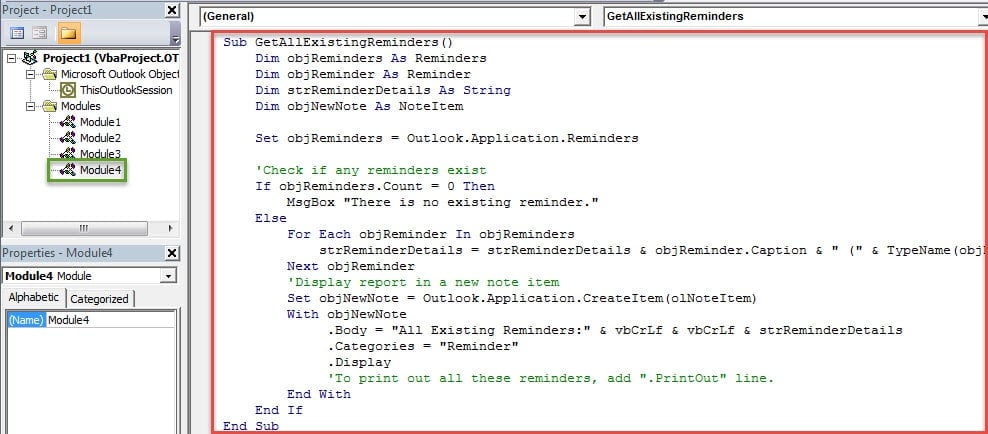
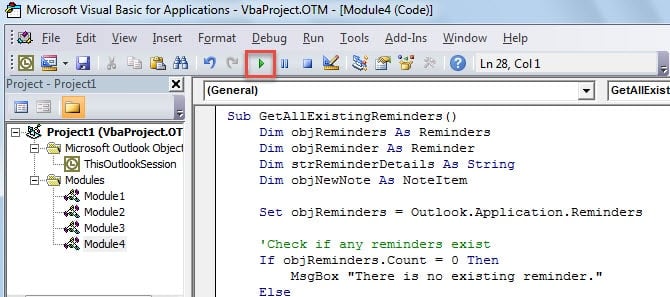
- 之后,您可以点击工具栏中的“运行”图标来启动新的宏。

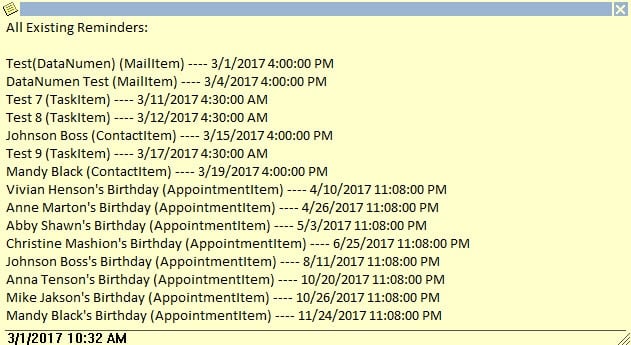
- 最终,一个新的 Outlook Note 项目将出现。 您 Outlook 中的所有现有提醒都将包含在该注释中,如下图所示:

请注意: 如果您在 VBA 代码中添加了“.PrintOut”行,则 Outlook 将自动打印注释项。 它将如下图所示: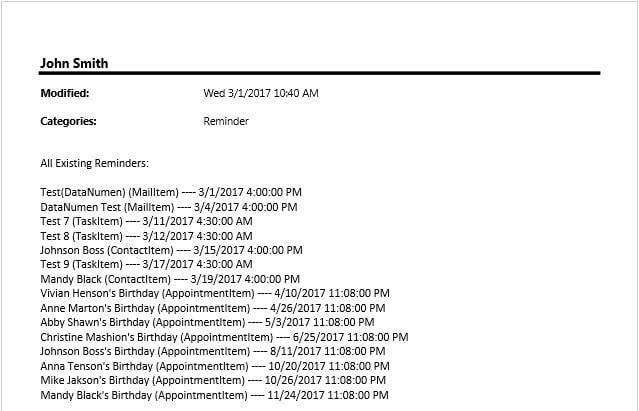
小心恶意宏
宏确实很有帮助和有用,因为它可以帮助我们完成看似不可能的任务。 但是,您应该对其他人的宏保持警惕,因为它们可能是恶意的。 这意味着来自其他人的宏可能包含病毒,可以渲染 PST腐败 瞬间。 假设您的 PST 文件被感染,免费收件箱工具 Scanpst.exe 不会产生任何影响。 那个时候,你别无选择,只能使用更强大的工具,比如 DataNumen Outlook Repair.
作者简介:
Shirley Zhang 是一位数据恢复专家 DataNumen, Inc.,它是数据恢复技术领域的世界领先者,包括 修复 和 outlook 修复软件产品。 欲了解更多信息,请访问 datanumen.com