
在今天的文章中,我们想向您介绍两种计算多语言Word文档中一种语言的总字数的方法。
偶尔,有些人可能会有编辑多语言Word文档的需求。 因此,有时您想要对一种特定语言进行字数统计,却发现 Word 无法执行此任务。
那么它的目的是为您提供 2 个有用的解决方案来解决这个问题。
方法 1:使用“高级查找”选项
- 首先,单击“主页”选项卡下“编辑”组中“查找”后面的倒三角按钮。

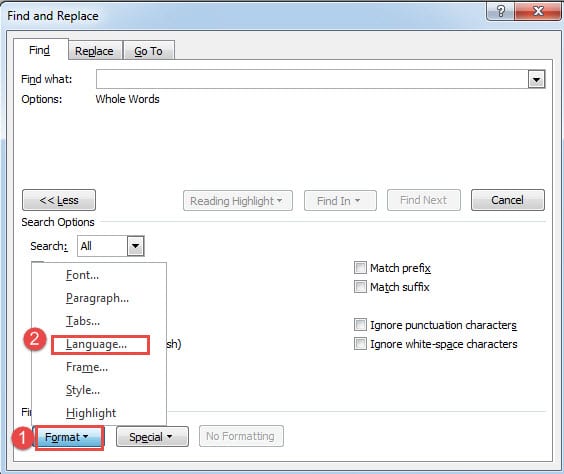
- 现在在“查找和替换”对话框中,单击“更多”按钮。
- 并选中“仅查找整个单词”框。
- 然后单击“格式”按钮。
- 接下来选择“语言”。

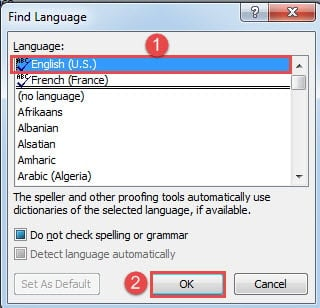
- 在“查找语言”对话框中,找到并选择目标语言,然后单击“确定”。

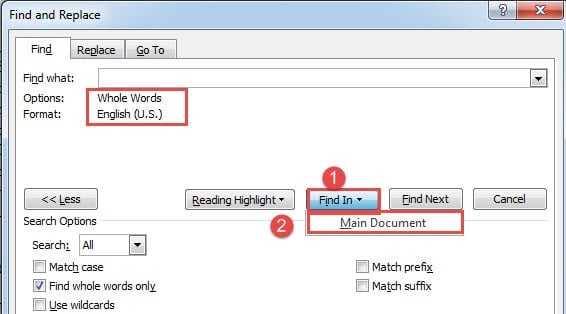
- 现在回到“查找和替换”框,单击“查找位置”并选择“主文档”。

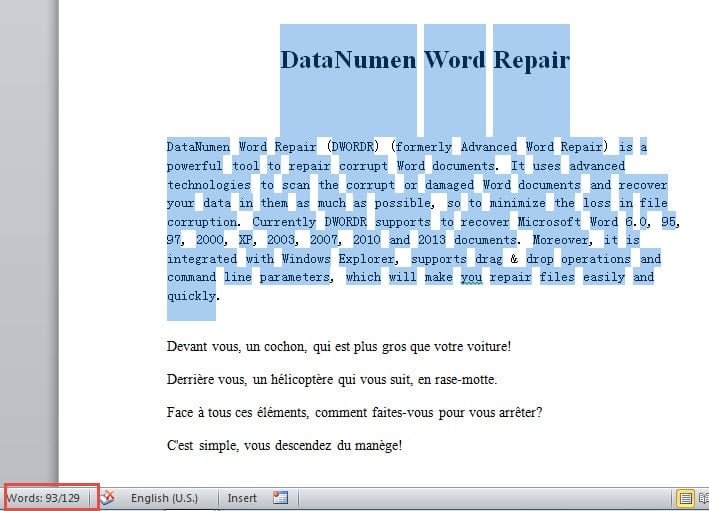
- 接下来所有的英文单词都被选中,去屏幕左下角查看字数。 我们可以看到数字是93。

方法二:运行Word宏
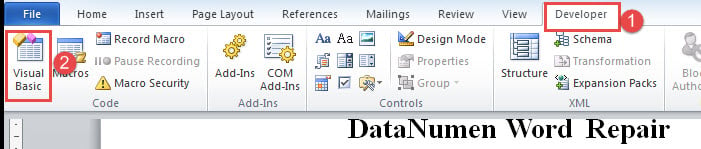
- 首先,点击“开发者”选项卡。
- 然后单击“Visual Basic”以触发 VBA 编辑器。 如果您尚未启用“开发人员”选项卡,请按“Alt+F11”代替。

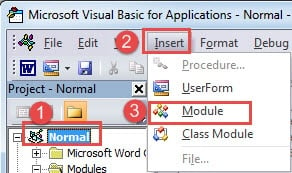
- 接下来单击“正常”,然后单击“插入”。
- 选择“模块”。

- 并双击新模块打开编码空间。
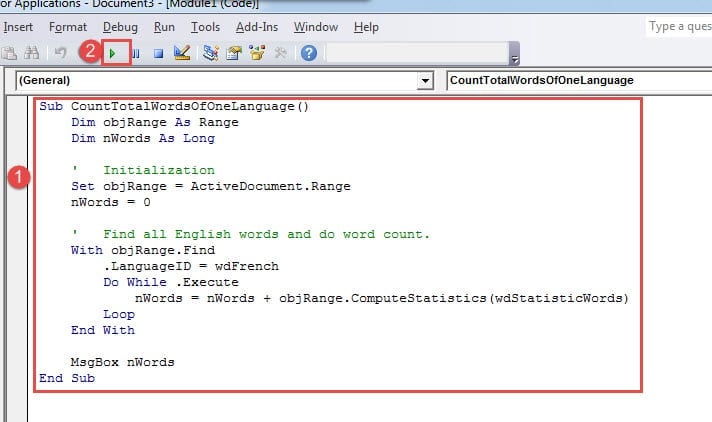
- 然后将以下代码粘贴到那里:
Sub CountTotalWordsOfOneLanguage()
  Dim objRange As Range
  Dim nWords As Long

  ' Initialization
  Set objRange = ActiveDocument.Range
  nWords = 0

  ' Find all English words and do word count.
  With objRange.Find
    .LanguageID = wdFrench
    Do While .Execute
      nWords = nWords + objRange.ComputeStatistics(wdStatisticWords)
    Loop
  End With

  MsgBox nWords
End Sub
- 最后,单击“运行”按钮。

将弹出一个消息框。 该数字是指本文档中法语文本的总字数。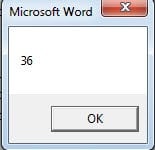
请注意:
在代码行“.LanguageID = wdFrench“中,”wd法语”的意思是法语。 要自定义代码以用于更具体的用途,您可以将语言 ID 替换为您想要的确切语言。 更多语言ID,您可以访问: https://docs.microsoft.com/en-us/previous-versions/office/developer/office-2003/aa172988(v=office.11)
正确处理损坏的 Word 文件
时不时地,Word 会因为各种错误或失误而关闭或死机。 比如说,如果您没有定期备份文件,很可能会丢失所有宝贵的数据。 剩下的 2 个解决方法是利用 Word 的内置功能或获取程序来 修复文档鉴于前者在大多数情况下似乎效果不佳,建议选择第三方工具。
作者简介:
Vera Chen 是一位数据恢复专家 DataNumen, Inc.,它是数据恢复技术领域的世界领先者,包括 Excel修复 和 pdf 修复软件产品。 欲了解更多信息,请访问 datanumen.com