
在本文中,我们将研究快速删除 Word 文档中多余空行的方法。
更加环保
有时,您在上网浏览时可能会下载一些对工作有帮助的文档。或者,您可能会从网上复制一些内容,然后粘贴到 Word 文档中。然而,您却发现段落之间有很多空白行,打印出来肯定会浪费很多纸张。
下面是一个包含太多空行的 Word 文档示例: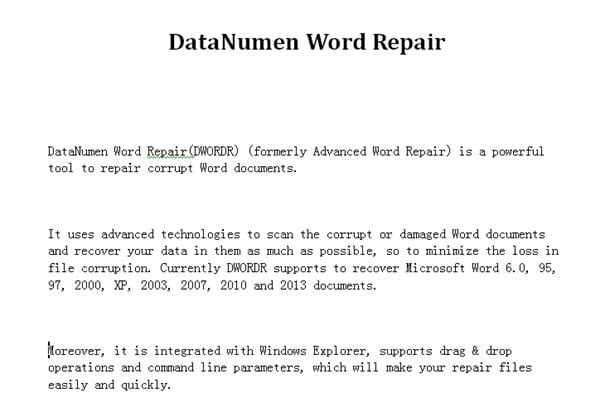
但是,在您将这些空白行一一删除之后可能需要几个世纪。 为了更高效和更环保,了解如何在几秒钟内快速删除所有这些空白行对我们来说很重要。
删除段落之间的所有空行
- 首先,打开一个需要修改的Word文档。
- 点击“主页”。
- 然后单击“编辑”组中的“替换”。 或者您可以按“Ctrl+h”。 两种方式都可以打开“查找和替换”对话框。

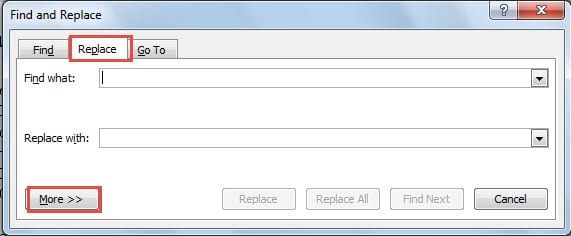
- 接下来单击“替换”选项。
- 继续点击左下角的“更多”。

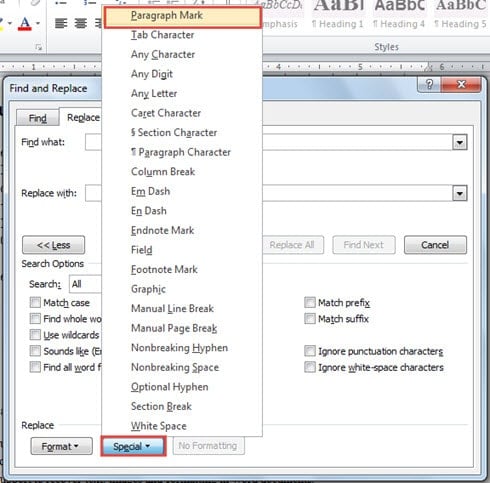
- 现在,单击“特殊”。
- 选择“段落标记”。

- 然后你会在“查找内容”文本框中看到“^p”符号。 下次,您可以自己键入“^p”而无需执行第 5、6 和 7 步。

- 现在,单击“全部替换”。 您将达到以下效果:




段落之间只留一个空行
- 这次会容易得多。 只需重复上述步骤 1 到步骤 4。
- 在“查找内容”文本框中输入“^p^p”。
- 然后在“替换为”文本框中键入“^p”。

- 最后但并非最不重要的一点是,单击“全部替换”。 您将看到如下结果:


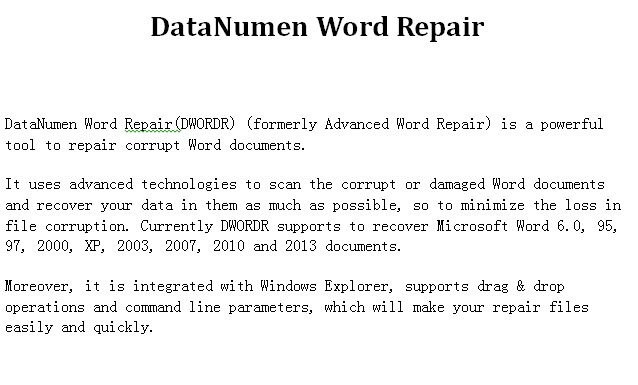
有时,您需要重复几次以删除所有多余的空行,直到达到您想要的效果。
应对 Word 文件损坏
Word是日常办公中最常用的软件之一。然而,尽管它功能强大,但Word也容易受到恶意软件的攻击。这会严重威胁Word文档的安全性。
因此,您应该做好准备,并了解文件损坏时的具体处理方法。大多数人可以选择使用 Word 内置的恢复功能。但是,该功能只能在损坏不严重的情况下进行修复。如果损坏严重,您可以选择第三方文件恢复软件。 文档修复 工具会更有帮助。
作者简介:
Vera Chen 是一位数据恢复专家 DataNumen, Inc.,它是数据恢复技术领域的世界领先者,包括 excel恢复 和 pdf 修复软件产品。 欲了解更多信息,请访问 datanumen.com