
在本文中,我们将向您介绍 3 种简单的方法来转到 Word 文档中的最后一个编辑位置。
有时,您很可能会处理很长的 Word 文档。 在这种情况下,您可能会发现很难一劳永逸地完成任务。 其实分几次完成是很合理的。 但是,对于某些人来说,找到确切的最后编辑位置可能会令人沮丧。 因此,在下文中,我们将向您介绍三种简单的方法来解决这个问题。 请继续阅读以查看详细信息。
方法一:使用组合键
这也许是开展工作的最快方式。 首先你打开你的Word文档; 其次,只需按“Shift+ F5”。 然后你就可以在最后编辑的地方看到光标了。
虽然这个技巧看起来很好操作,但你必须先记住组合键。 否则,它什么都不是。 这就是为什么我们将继续第二种和第三种方式来实现目标。
方法二:插入书签
为了使用这种方式,你必须在每次退出Word之前做一些工作。
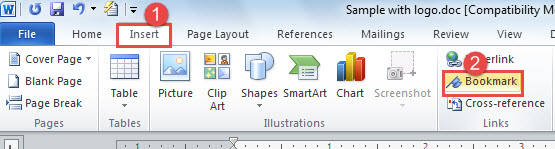
- 首先,点击“菜单栏”上的“插入”。
- 然后,单击“链接”组中的“书签”。
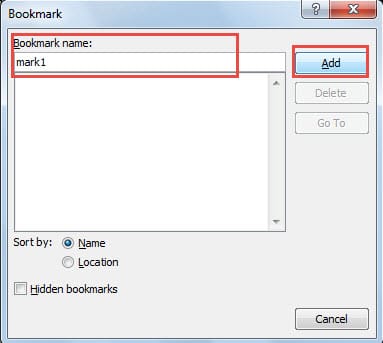
- 现在屏幕上会出现一个“书签”对话框。 只需在文本框中输入书签名称,如下所示:
- 然后,单击“添加”。 现在,您已经插入了一个书签,所以您可以退出 Word。

- 下次您想继续编辑此 Word 文档时,只需双击打开它即可。
- 再次点击“插入”。
- 并单击“书签”。
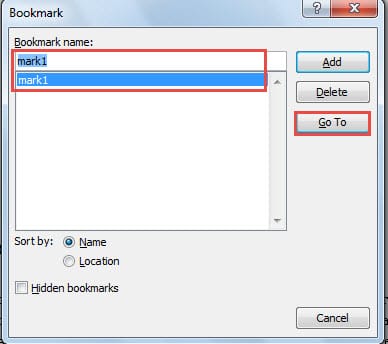
- 现在将弹出“书签”对话框。 选择您上次使用的书签名称。
- 单击右侧的“转到”按钮。 然后你就可以找到你上次停止时的精确位置。

方法 3:使用“查找”功能
- 同样,当你完成一次编辑后,你需要在退出 Word 之前记住这个地方的最后一个或多个单词。 例如,我们这里将选择单词“mark”作为示例。

- 下次,您先打开文档。
- 然后单击“编辑”组中的“查找”。 或者您可以按“Ctrl+F”。 这两个操作都将使您能够打开“导航窗格”。
- 现在在搜索框中输入您记得的单词。 在这里我们应该输入单词“mark”。
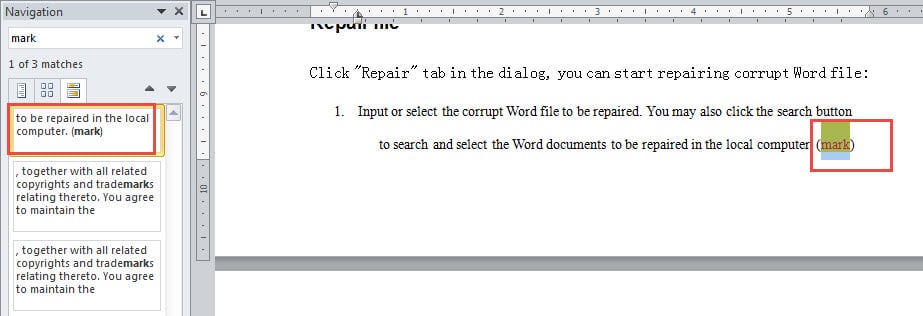
- 你可以看到有三场比赛。 单击正确的一个。 这里我们选择第一个。

- 所以您注意到文档跳转到您上次编辑的位置。

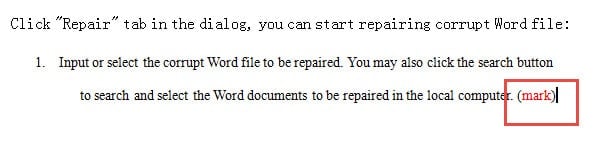
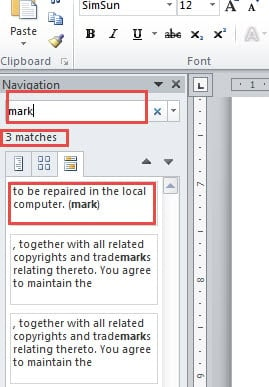
然而,仍然存在一个问题。 当您使用“查找”功能时,您可能已经注意到有几个匹配项。 为此,您可以在停止的位置键入或插入特殊符号,如下所示: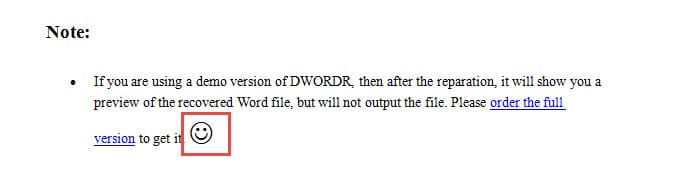
这样当您下次使用“查找”功能定位该位置时,您会很快找到它。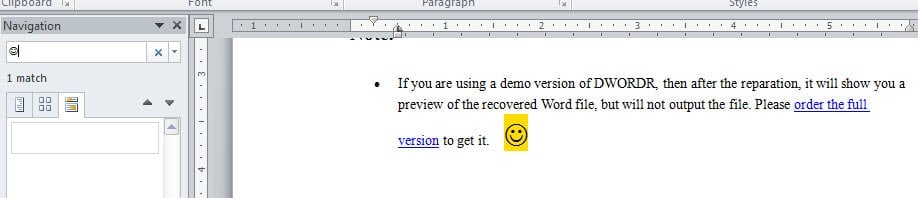
记得备份Word文件
理解以上三点建议后,您将不再会遇到在长文档中迷失方向,忘记上次阅读到哪里的问题。但是,对于长文档,最好还是先进行备份。有了备份,如果遇到问题,您可以随时恢复到最新版本。 单词修复 没能让你满意。
作者简介:
Vera Chen 是一位数据恢复专家 DataNumen, Inc.,它是数据恢复技术领域的世界领先者,包括 excel恢复 和 pdf 修复软件产品。 欲了解更多信息,请访问 datanumen.com