
在 Outlook 中,联系人的默认电话号码字段是“公司”、“家庭”、“公司传真”和“手机”。 如果要自定义它们,可以使用本文介绍的方法。
许多用户不喜欢联系人的默认电话号码字段——“公司”、“家庭”、“公司传真”和“手机”。 例如,他们很少填写“商务传真”字段。 因此,他们希望为联系人自定义电话号码字段。 因此,在这里我们将向您介绍如何快速获得它。
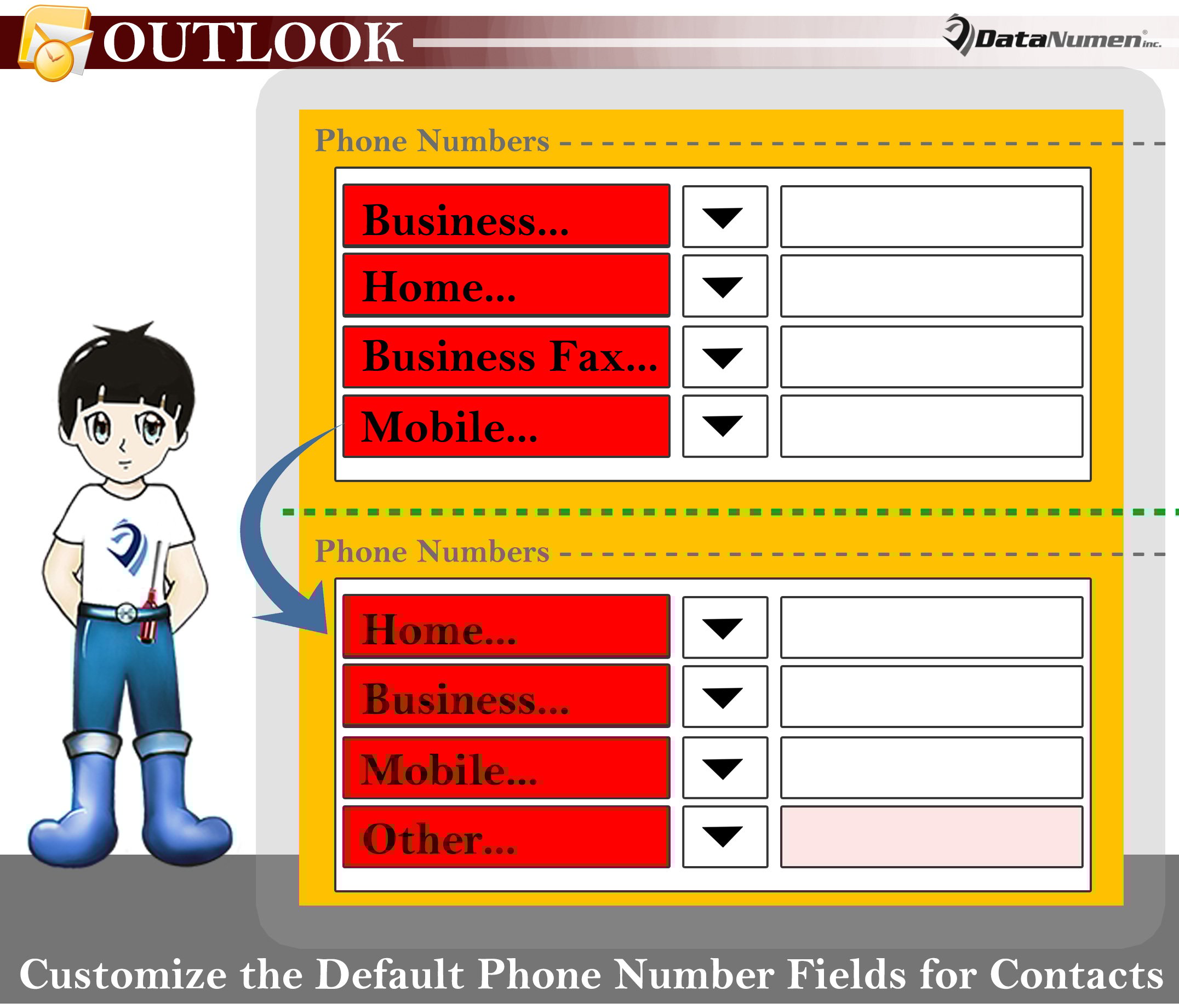
自定义联系人的默认电话号码字段
- 首先,通过点击 Outlook 窗口中的“Ctrl + 3”键按钮访问“联系人”窗格。
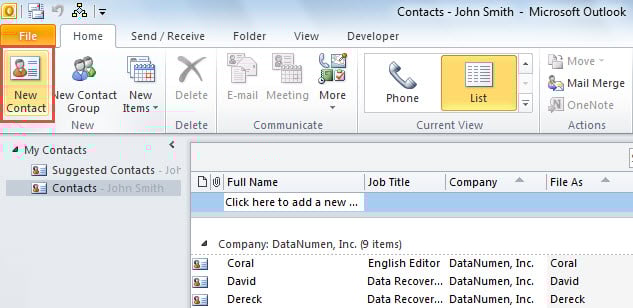
- 然后,您可以单击“主页”功能区中的“新建联系人”按钮。

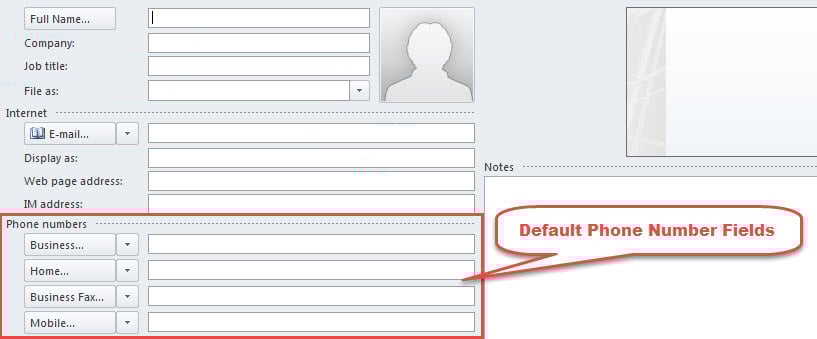
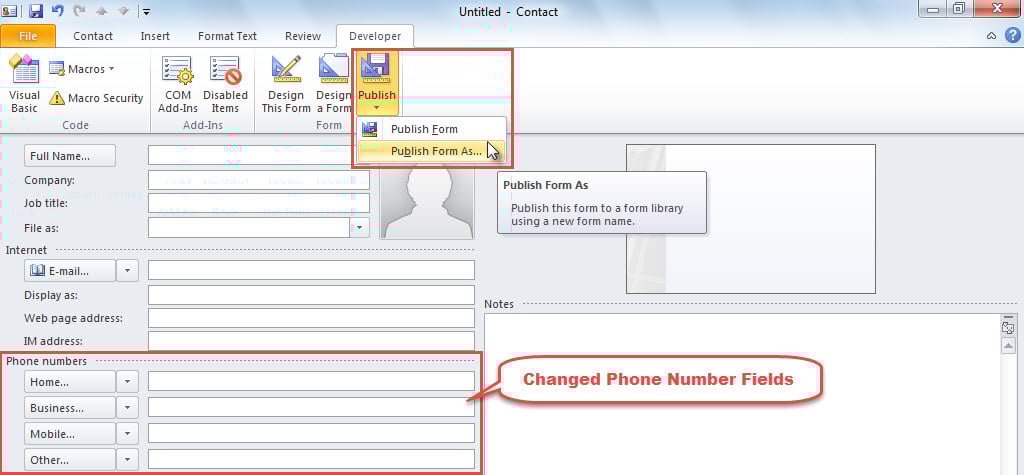
- 接下来,在新的联系人窗口中,您可以找到“电话号码”标签,其下有 4 个默认电话号码字段。 它们分别是“公司”、“家庭”、“公司传真”和“其他”。

- 现在,您可以根据需要更改电话号码字段。
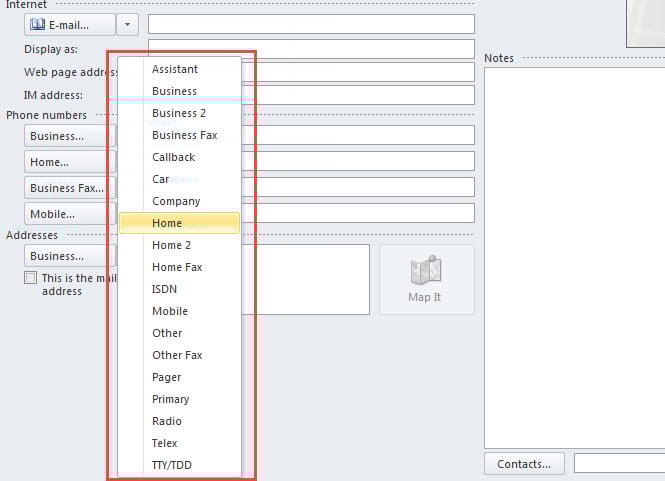
- 单击电话号码字段旁边的向下箭头。
- 然后,将显示一个包含所有电话号码字段的下拉列表。
- 现在,选择您想要的电话号码字段。

- 更改数字字段后,您应该切换到“开发人员”选项卡。
- 稍后,单击“表单”组中的“发布”按钮。
- 然后,从下拉菜单中选择“将表单发布为”。

- 之后,将出现一个新的“Publish Form As”对话框。 在其中,您需要在“显示名称”字段中输入名称,然后单击“确定”以保存此表单。
- 随后,您可以关闭此联系人而不保存更改。
- 最后,按照以下步骤将新表单应用于所有联系人文件夹。
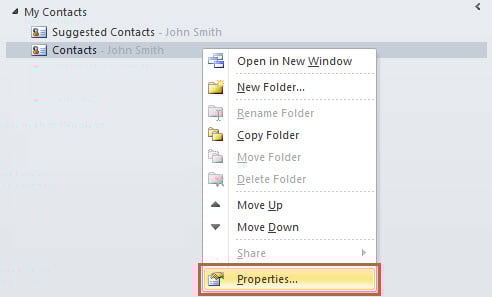
- 首先,选中并右键单击“联系人”文件夹。
- 然后,从下拉列表中选择“属性”。

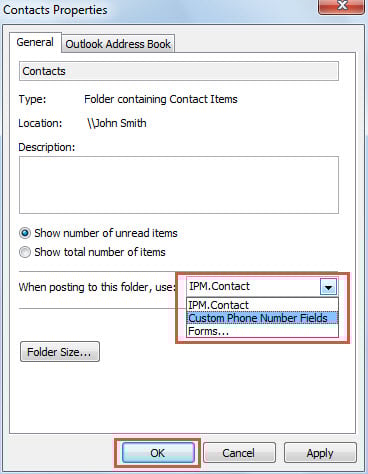
- 在新对话框中,单击“发布到此文件夹时,请使用:”字段中的向下箭头。
- 从下拉列表中选择新的自定义表单。

- 最后,单击“确定”按钮。
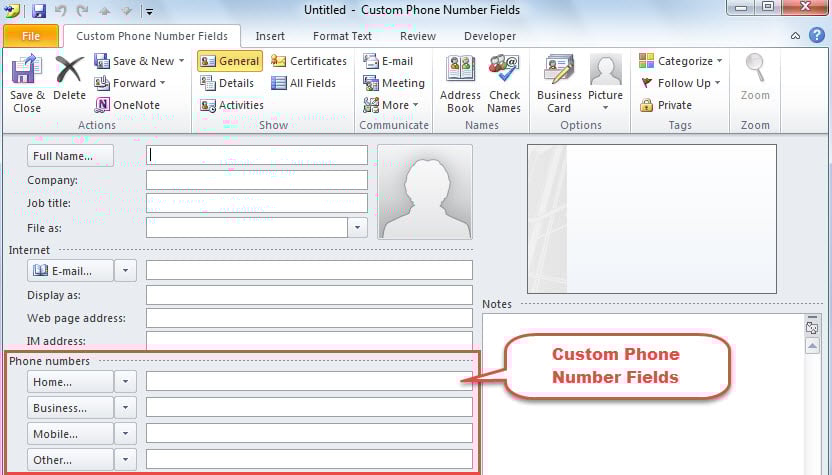
- 从现在开始,在此联系人文件夹中创建的新联系人的电话号码字段将与您之前设计的相同。

处理频繁的 Outlook 问题
没有应用程序是万无一失的。 这同样适用于 Outlook。 因此,您会在 Outlook 中遇到各种各样的问题。 从而防止 损坏的外观 如果 Outlook 发生严重崩溃,您必须定期备份 Outlook 文件。 此外,建议在附近保留一个强大且经过充分验证的 Outlook 修复实用程序,例如 DataNumen Outlook Repair.
作者简介:
Shirley Zhang 是一位数据恢复专家 DataNumen, Inc.,它是数据恢复技术领域的世界领先者,包括 sql恢复 和 outlook 修复软件产品。 欲了解更多信息,请访问 datanumen.com