
为了快速查看密件抄送给您的 Outlook 电子邮件,您可以为此类电子邮件创建一个搜索文件夹。 本文将一步步教你如何获取。
当您尝试创建一个新的搜索文件夹时,您会发现 Outlook 提供了一个名为“直接发送给我的邮件”的现有搜索文件夹模板。 它允许您为“收件人”或“抄送”给您的电子邮件创建搜索文件夹。 然而,如果您想为“密送”给您的电子邮件创建一个搜索文件夹,您可以按照以下步骤快速获取。
为密件抄送给您的所有电子邮件创建 Outlook 搜索文件夹
- 一开始,按照文章中的Step 1——》使用“OR”而不是“AND”标准为多个条件创建 Outlook 搜索文件夹的 2 个步骤“,为 Outlook 启用“查询生成器”。
- 然后,启动 Outlook 程序。
- 在邮件导航窗格中,右键单击“搜索文件夹”。
- 从上下文菜单中,选择“新建搜索文件夹”。
- 接下来,在弹出的对话框中,选择“创建自定义搜索文件夹”并点击“选择”按钮。
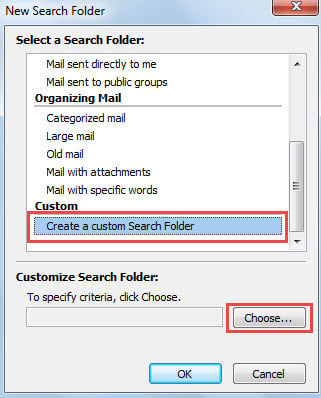
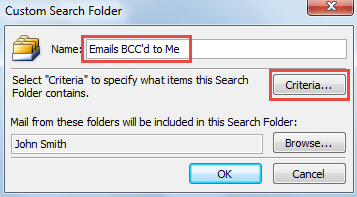
- 之后,在“自定义搜索文件夹”对话框中,输入该文件夹的名称并单击“标准”按钮。

- 在随后的“搜索文件夹条件”中,切换到“查询生成器”选项卡。
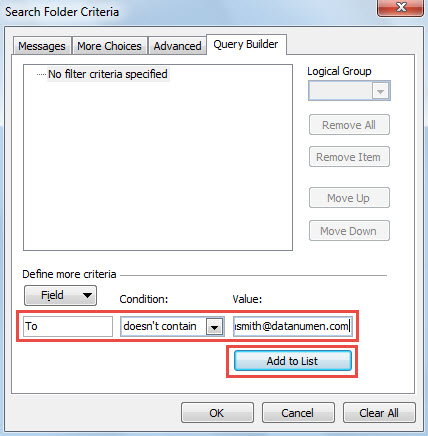
- 然后,在“字段”框中输入“收件人”,在“条件”中选择“不包含”,在“值”框中输入您自己的电子邮件地址,最后点击“添加到列表”,如下图。

- 接下来,使用相同的方法添加以下 3 个过滤器。
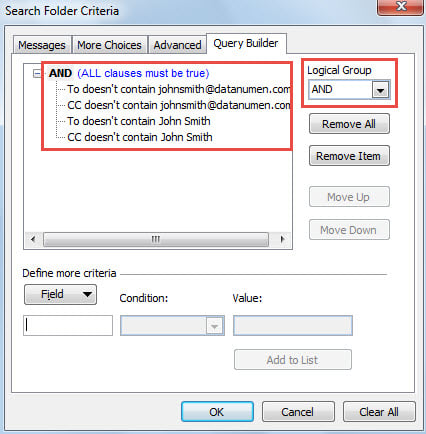
- “收件人”>“不包含”>“您的邮箱用户名”;
- “抄送”>“不包含”>“您的电子邮件地址”;
- “抄送”>“不包含”>“您的邮箱用户名”。
- 稍后,确保“逻辑组”为“AND”,然后单击“确定”。

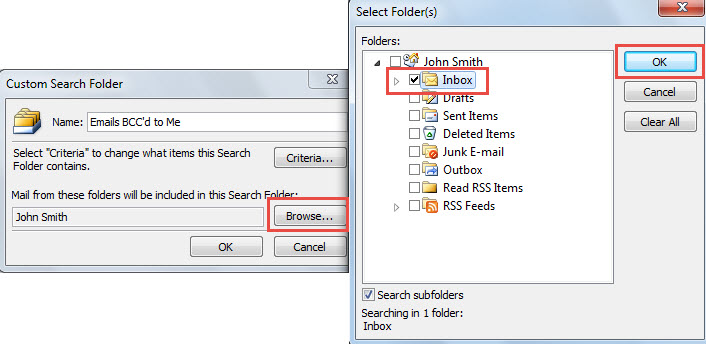
- 返回“自定义搜索文件夹”对话框后,单击“浏览”按钮。
- 在“选择文件夹”中,选择要搜索密件抄送给您的电子邮件的文件夹。

- 最后,单击一系列“确定”以完成搜索文件夹设置。
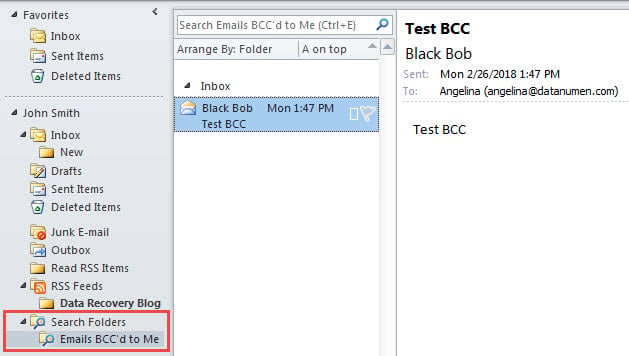
- 从那时起,所有未直接发送给您的电子邮件,即密件抄送给您的电子邮件,都将收集在这里。

修复烦人的 Outlook 问题
您的 Outlook 是如何工作的? 它是否经常抛出任何错误消息或卡住甚至崩溃? 实际上,大量用户都被 Outlook 所涉及的此类问题所困扰。 因此,他们渴望一些有效的技巧来应对甚至根除它们。 但是,老实说,没有这么强大的提示。 您可以做的就是始终小心处理您的 Outlook。 例如,您永远不要下载可疑附件并定期备份 Outlook 文件。 另外,你最好不要依赖 收件箱维修工具 完全地。 你必须准备另一个强大的外部工具,比如 DataNumen Outlook Repair.
作者简介:
Shirley Zhang 是一位数据恢复专家 DataNumen, Inc.,它是数据恢复技术领域的世界领先者,包括 修复中密度纤维板 和 outlook 修复软件产品。 欲了解更多信息,请访问 datanumen.com