
默认情况下,Outlook 只允许您使用“AND”条件创建搜索文件夹。 但是如果你想为未读的“OR”标记的电子邮件创建一个搜索文件夹,你怎么能实现呢? 本文将向您介绍一种非常有用的方法。
如果您尝试为未读或标记为后续的邮件创建 Outlook 搜索文件夹,您肯定会失败。 由于默认情况下不支持“OR”标准。 您必须为 Outlook 启用另一个工具。 那就是“Query Builder”,它能够支持各种复杂的标准。 现在继续阅读以了解如何使用“或”条件创建搜索文件夹。
步骤 1:为 Outlook 启用查询生成器
- 首先,在“开始菜单”中搜索“regedit”。

- 看到搜索结果后,按“Enter”按钮打开注册表编辑器。
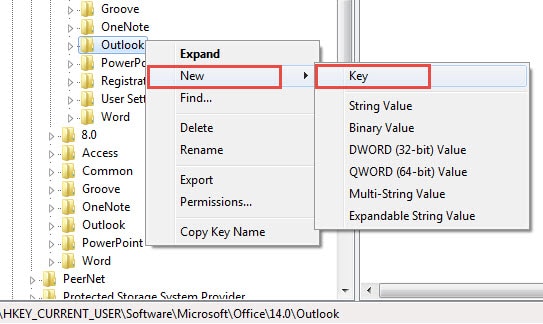
- 然后找到以下注册表项 – “HKEY_CURRENT_USER” > “Software” > “Policies” > “Microsoft > “Office” > “ ” > “展望”。
- 接下来右键单击“Outlook”键并选择“新建”>“键”。

- 最后将键命名为“QueryBuilder”。
第 2 步:通过查询生成器为多个条件创建一个具有“或”条件的搜索文件夹
在此步骤中,我们将为未读电子邮件创建一个搜索文件夹 “要么” 通过“查询生成器”标记电子邮件。 这只是一个例子。 您可以通过以下操作创建与其他搜索文件夹 “要么” 根据您的需要的标准。
- 首先,打开 Outlook 应用程序。
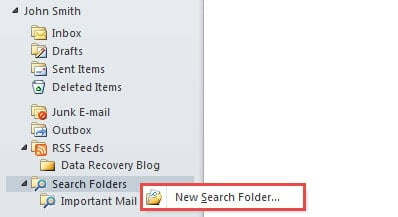
- 然后右击“搜索文件夹”,在右键菜单中选择“新建搜索文件夹”。

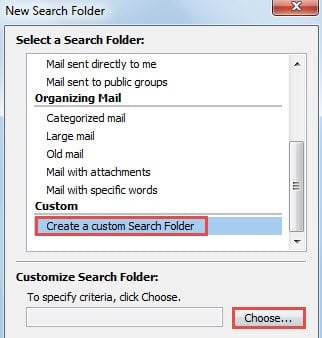
- 在“新建搜索文件夹”的新建对话框中,选择“创建自定义搜索文件夹”并点击“选择”按钮。

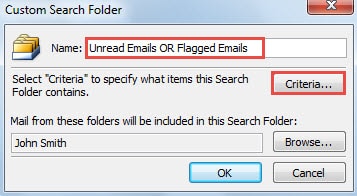
- 之后,将出现另一个对话框,在其中指定此搜索文件夹的名称,然后单击“标准”按钮。

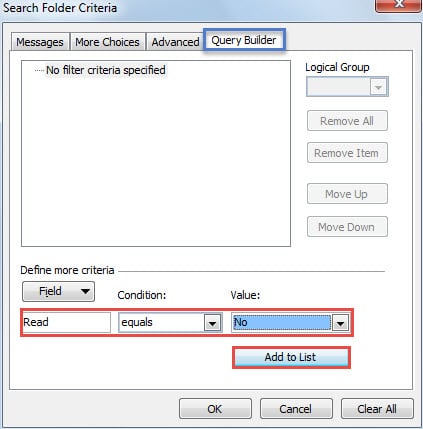
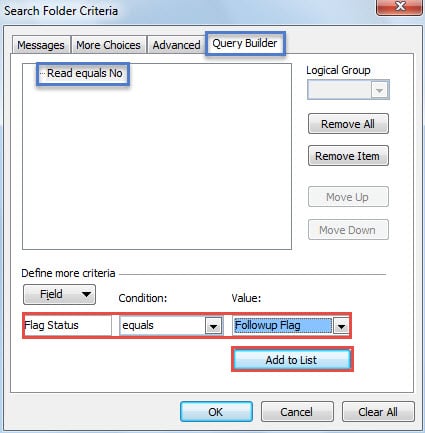
- 在弹出的“Search Folder Criteria”对话框中,首先要切换到“Query Builder”选项卡。
- 接下来您应该添加以下两个条件:
- 首先,在“字段”中输入“阅读”; 在“条件”中选择“等于”,在“值”中选择“否”。 然后单击“添加到列表”按钮。

- 其次,在“Field”中输入“Flag Status”; 在“Condition”中选择“equals”,在“Value”中选择“Followup Flag”。 之后,点击“添加到列表”按钮。

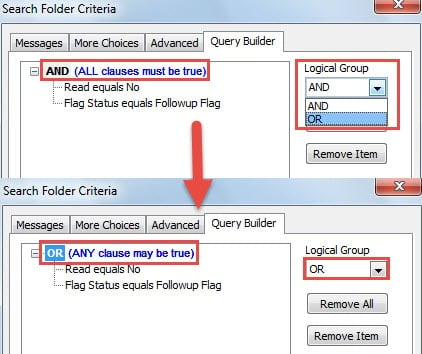
- 添加两个条件后,可以看到它们的关系是“AND”。 因此,您应该将其更改为“OR”。 单击中央框中的“AND”。 然后从“逻辑组”的下拉列表中选择“或”选项。

- 最后单击一系列“确定”,直到所有对话框都关闭。
在 Outlook 损坏的情况下冷静下来
如果不幸遇到 Outlook 损坏,请不要惊慌。 您可以通过以下三个步骤来 恢复 Outlook 数据。 首先,如果您有 Outlook 的更新备份,您可以毫不费力地恢复数据。 但如果没有备份,您可以尝试使用内置修复工具 ScanPST 进行恢复。 但是,如果失败,则使用强大的第三方工具,例如 DataNumen Outlook Repair, 可能是你最后的选择。
作者简介:
Shirley Zhang 是一位数据恢复专家 DataNumen, Inc.,它是数据恢复技术领域的世界领先者,包括 sql恢复 和 outlook 修复软件产品。 欲了解更多信息,请访问 datanumen.com