
有时,当您撰写电子邮件时,您可能希望将此邮件抄送到邮件正文中的电子邮件地址。 本文将指导您快速获得它。
例如,有人要求您提供某些人的联系信息,例如电子邮件地址。 在这种情况下,您可能希望在将他们的联系信息发送给其他人时让这些人知道此事。 因此,您想将电子邮件地址从邮件正文复制到“抄送”字段。 通常,您必须手动进行一项一项的操作。 但这太繁琐和麻烦了。 那么,接下来,我们将介绍一种更加智能的方式。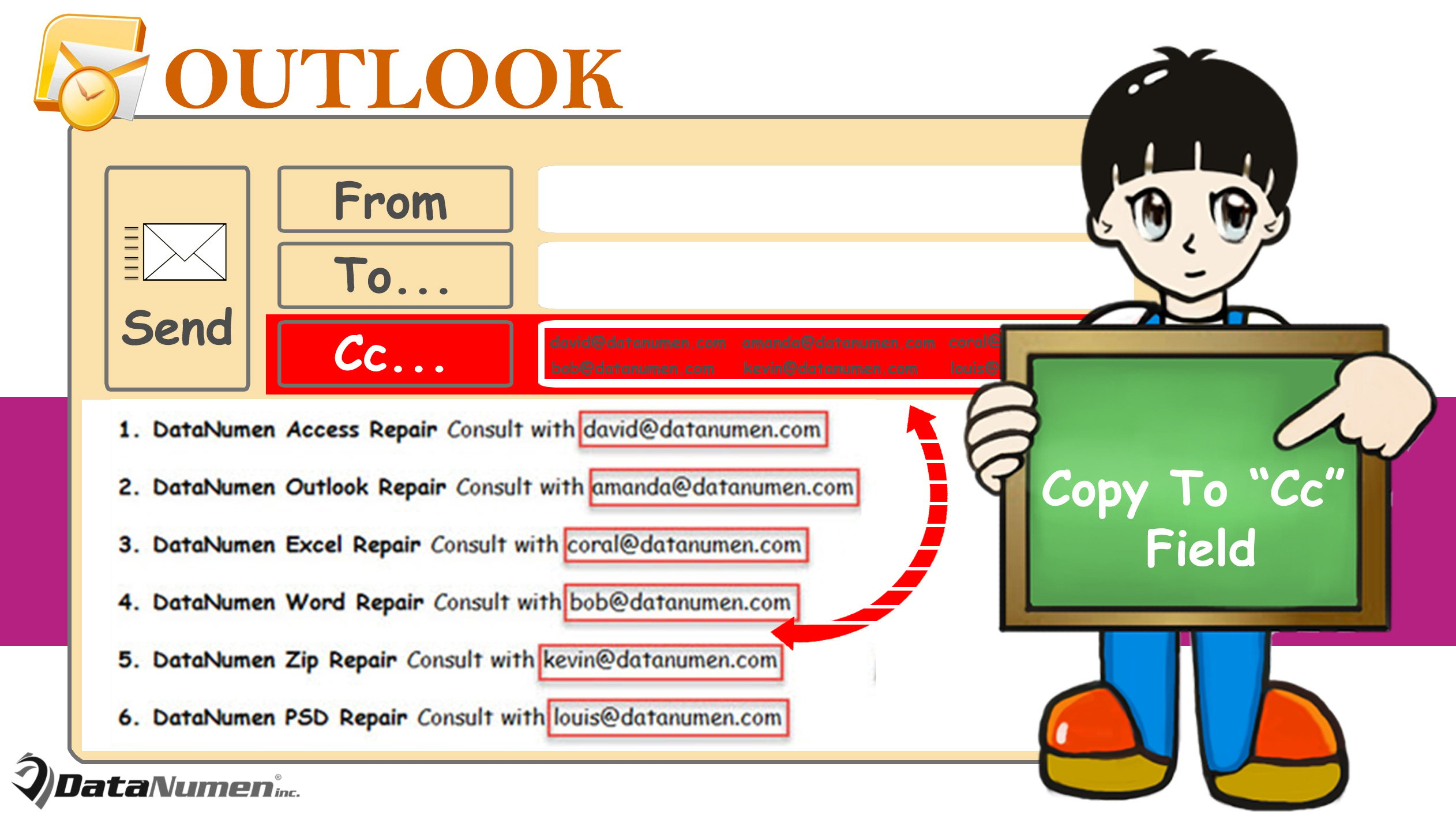
撰写时将正文中出现的电子邮件地址复制到“抄送”字段
- 首先,按“Alt + F11”键启动 Outlook VBA 编辑器。
- 然后,在新窗口中,将以下 VBA 代码放入一个空模块中。
Sub CopyEmailAddresses_FromBodyToCCField()
    Dim objMail As Outlook.MailItem
    Dim objMailDocument As Object
    Dim objDocRange As Object
    Dim objRecipient As Outlook.Recipient

    'Get the current mail
    Set objMail = Application.ActiveInspector.CurrentItem
    Set objMailDocument = objMail.GetInspector.WordEditor
    Set objDocRange = objMailDocument.Range

    'Extract email addresses from mail body
    With objDocRange.Find
         .ClearFormatting
         .Replacement.ClearFormatting
         .Text = "[A-z,0-9]{1,}\@[A-z,0-9,.]{1,}"
         .MatchWildcards = True
         .Wrap = wdFindStop
         .Execute
    End With

    'Add the found email addresses as CC recipients
    While objDocRange.Find.Found
          Set objRecipient = objMail.Recipients.Add(objDocRange.Text)
          objRecipient.Type = olCC
          objDocRange.Collapse wdCollapseEnd
          objDocRange.Find.Execute
    Wend

    'Resolve all recipients
    objMail.Recipients.ResolveAll
End Sub
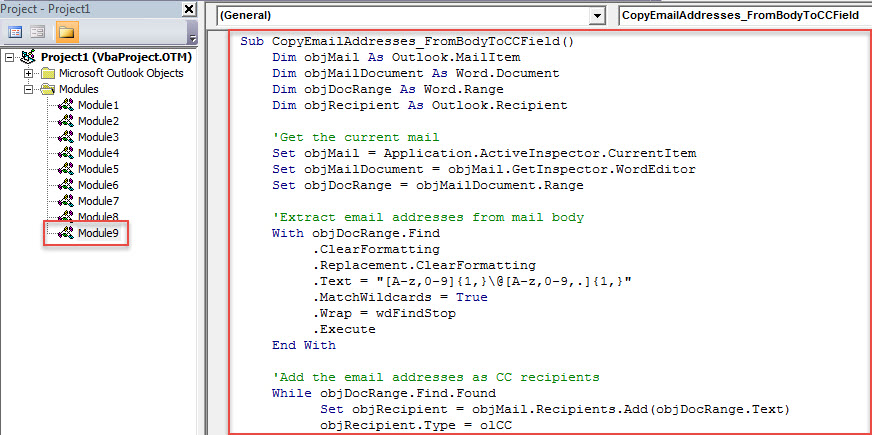
- 之后,退出VBA编辑器,将这个新宏添加到Message窗口的Quick Access Toolbar中,参考“如何在 Outlook 中运行 VBA 代码“。
- 最终,您可以拍摄。 这是我的实际例子。
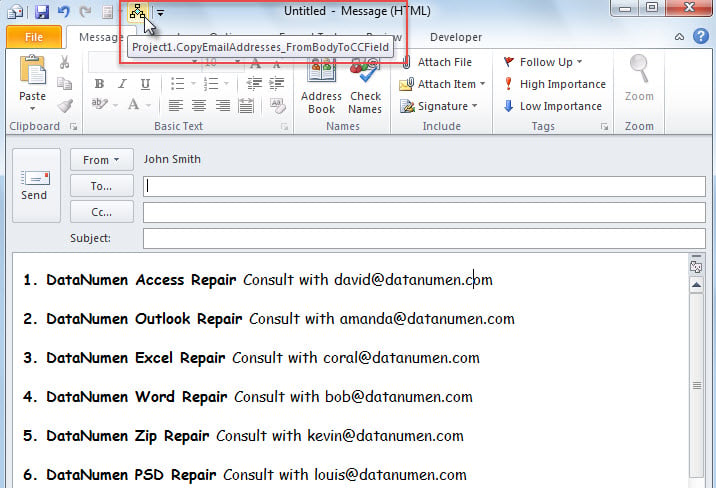
- 首先,我撰写了一封电子邮件,其中包含一堆电子邮件地址。
- 然后,单击快速访问工具栏中的宏按钮。

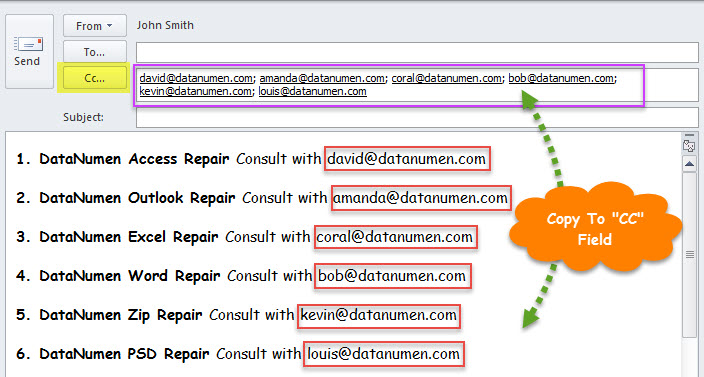
- 立即,当宏完成时,正文中的所有电子邮件地址将被复制到“抄送”字段,如下面的屏幕截图。

如果您的 Outlook 数据损坏怎么办
众所周知,Outlook 可能因多种因素而出现故障,例如人为错误、突然关机、Outlook 内部软件故障以及计算机硬件故障等等。因此,实际上许多用户都遇到过类似的 Outlook 问题。其中,最令人头疼和棘手的问题是 Outlook 文件损坏。在这种情况下,您需要寻求专业人士的帮助。 太平洋标准时间恢复 服务或软件,例如 DataNumen Outlook Repair.
作者简介:
Shirley Zhang 是一位数据恢复专家 DataNumen, Inc.,它是数据恢复技术领域的世界领先者,包括 中密度纤维板修复 和 outlook 修复软件产品。 欲了解更多信息,请访问 datanumen.com