
由于某些原因,您在 Outlook 电子邮件中插入了多个指向文本的超链接。 其中一些链接到同一地址。 如果您想批量更改这些超链接的地址,可以使用本文介绍的方法。
例如,您编写了一封 Outlook 电子邮件,邮件正文中有很多超链接。 然而,后来,你发现地址是错误的。 许多超链接都在使用这个地址。 因此,您需要批量更改这些超链接的地址。 针对这个问题,下面分享2个简单快捷的方法。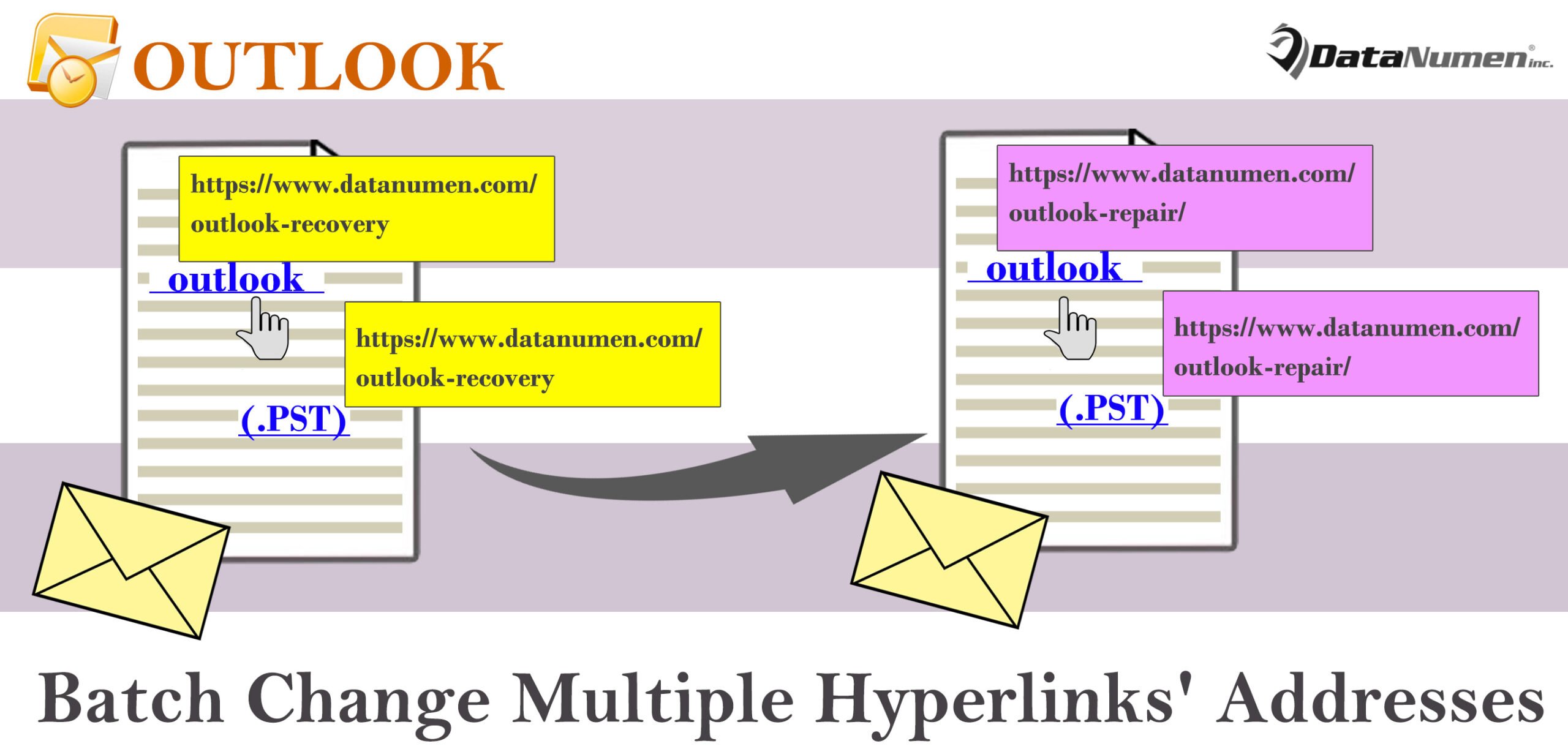
方法一:手动查找替换
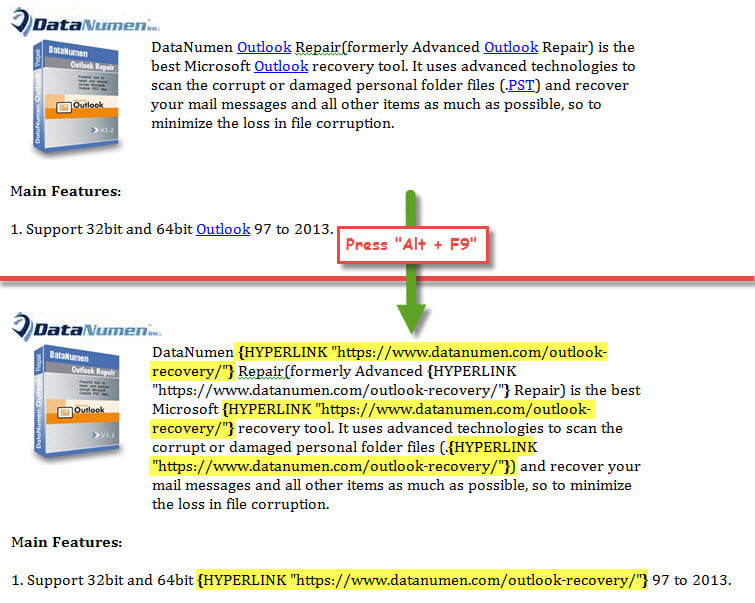
- 首先,在打开的电子邮件中,按“Alt + F9”键按钮。
- 然后,将直接显示所有超链接的地址。

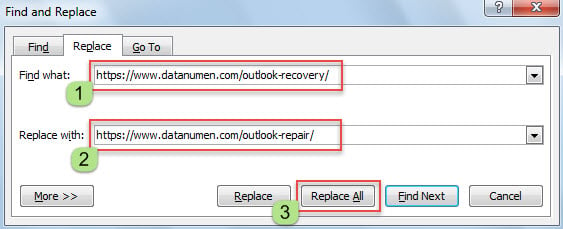
- 现在,按“Ctrl + H”调出“查找和替换”对话框。
- 在这个新对话框中,在“查找内容”框中输入旧超链接地址,在“替换为”框中输入新地址。
- 之后,单击“全部替换”按钮。

- 稍后,关闭“查找和替换”对话框。
- 返回邮件正文后,再次按“Alt+F9”键隐藏超链接地址。
- 随后,按“Ctrl + A”选择所有邮件正文。
- 最后,点击“F9”键更新所有更改的超链接地址。
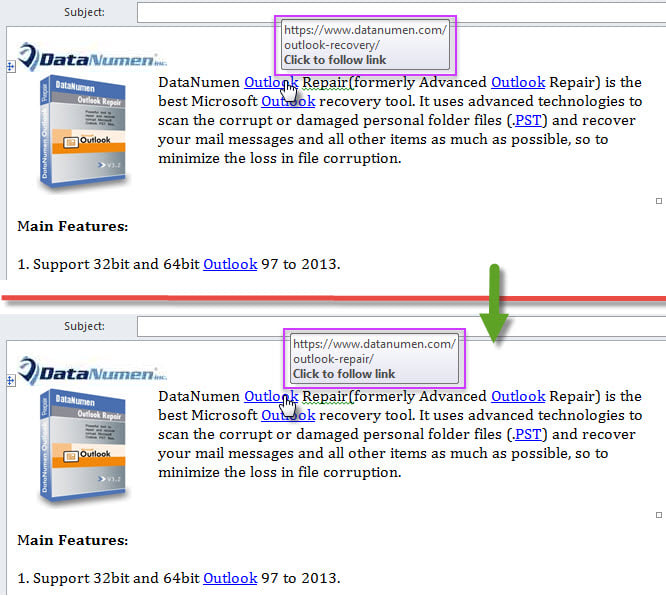
- 现在,通过将光标悬停在文本上方来检查超链接地址。 所有链接到旧地址的超链接都已更改,如下面的屏幕截图所示。

方法 2:利用 Outlook VBA
- 首先,按“Alt + F11”启动 VBA 编辑器。
- 然后,在新窗口中,根据文章“如何在 VBA 中添加对象库引用“。
- 接下来,将以下 VBA 代码放入模块中。
Sub BatchChangeMultipleHyperlinkAddresses()
    Dim objMail As Outlook.MailItem
    Dim objMailDocument As Word.Document
    Dim objHyperlink As Word.Hyperlink
    Dim strOldAddress, strNewAddress As String
    Dim i As Long

    Set objMail = Application.ActiveInspector.CurrentItem
    Set objMailDocument = objMail.GetInspector.WordEditor

    If objMailDocument.Hyperlinks.Count > 0 Then
       'Enter the old and new hyperlink address
       strOldAddress = InputBox("Enter the old hyperlink address:")
       strNewAddress = InputBox("Enter the new hyperlink address:")

       'Change hyperlink address
       i = 0
       For Each objHyperlink In objMailDocument.Hyperlinks
           If InStr(objHyperlink.Address, strOldAddress) > 0 Then
              objHyperlink.Address = Replace(objHyperlink.Address, strOldAddress, strNewAddress)
              i = i + 1
           End If
       Next

       'Prompt you
       MsgBox i & " hyperlinks' addresses are changed!", vbInformation + vbOKOnly
    End If
End Sub
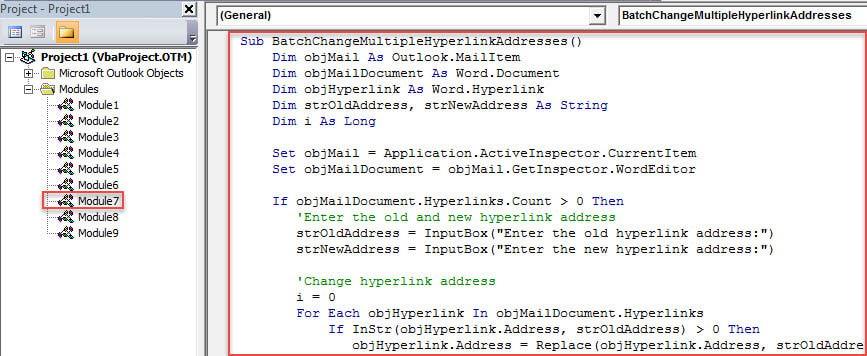
- 之后,将这个宏添加到消息窗口的快速访问工具栏中,参考“如何在 Outlook 中运行 VBA 代码“。
- 最终,请按照以下步骤进行尝试。
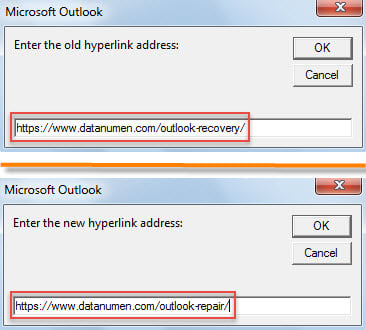
- 在弹出的对话框中,输入旧的和新的超链接地址。

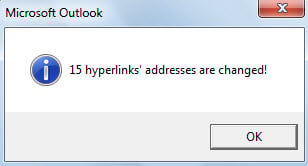
- 宏完成后,您将收到一条消息,告诉您地址已更改的超链接的数量。

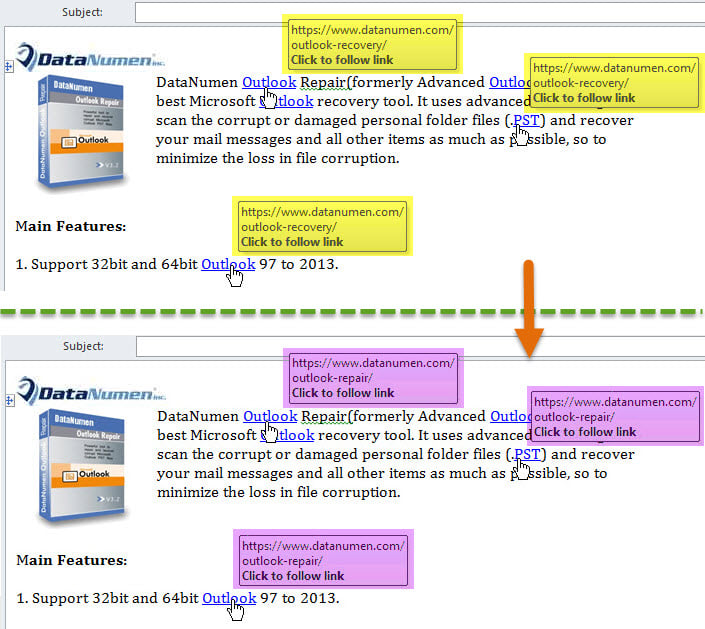
- 多个超链接的地址已更改,如下图所示。

保护您宝贵的 Outlook 数据
由于 Outlook 容易出错和损坏,您必须采取一些有效的预防措施来保护您的 Outlook 文件。 首先,您需要定期备份 PST 数据。 此外,您应该养成以正确方式关闭 Outlook 的好习惯。 最后但同样重要的是,你最好准备一份有效的 展望修复 实用程序,例如 DataNumen Outlook Repair.
作者简介:
Shirley Zhang 是一位数据恢复专家 DataNumen, Inc.,它是数据恢复技术领域的世界领先者,包括 SQL Server 恢复 和 outlook 修复软件产品。 欲了解更多信息,请访问 datanumen.com