
有时,您可能希望查看和打印某个 Outlook 日历中为未来日期设置的约会提醒。 本文将介绍一种快速获取此类未来提醒列表的方法。
作为 Outlook 的普通用户,您一定会使用它的日历功能,它可以帮助您安排带有提醒的工作。 多亏了提醒,您不会轻易忘记任何会议或约会。
默认情况下,Outlook 不会在“日历”视图中显示提醒。 因此,如果你想查看提醒,你必须做一些努力,即在列表视图中添加“提醒”相关的列。 此外,如果您希望筛选并打印即将到来的提醒,您还需要添加一些视图过滤器。 以下是实现它的详细步骤。 如果您也有类似的愿望,只需进行以下操作即可。
打印即将到来的提醒列表
- 首先,启动 Outlook 并切换到日历窗格。
- 然后你可以打开某个日历文件夹。
- 现在切换到“查看”选项卡并单击“更改视图”按钮。 从其下拉列表中,您应该选择“列表”。
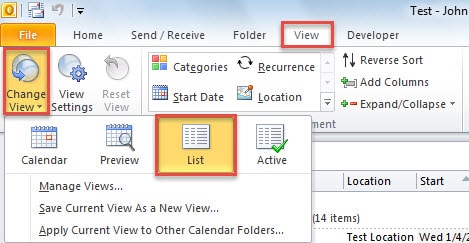
- 之后,单击“视图设置”按钮,这将打开“高级视图设置”对话框。
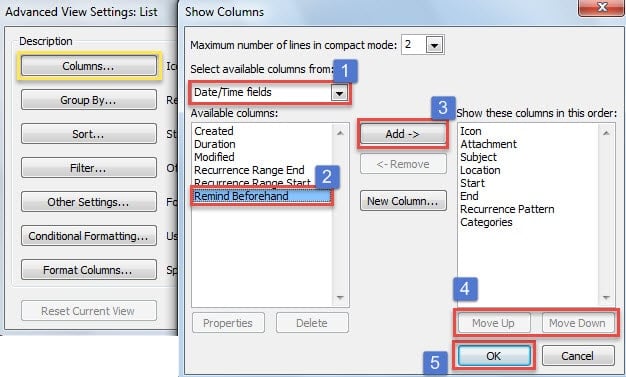
- 在此对话框中,单击“列”。 然后您将进入“显示列”对话框。 此时,您应该添加“事前提醒”栏。
- 首先,选择“日期/时间字段”。
- 然后选择“事先提醒”字段。
- 接下来单击“添加”按钮。
- 可选地,通过“上移”和“下移”更改其顺序。
- 最后点击“确定”。

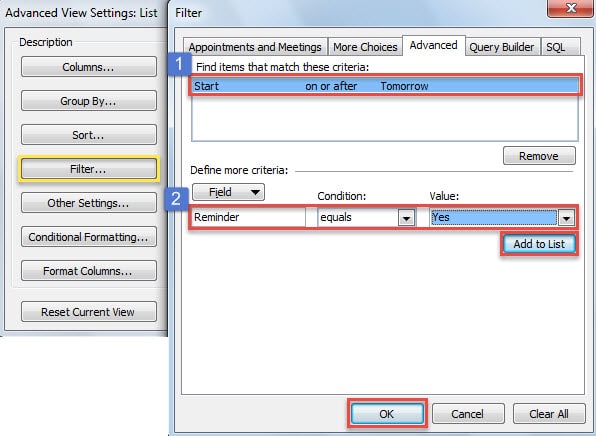
- 单击“确定”后,您将返回“高级视图设置”对话框。 现在你应该点击“过滤器”按钮。
- 随后,您需要添加两个高级过滤器。
- 首先,转到“高级”选项卡。
- 然后在“字段”框中输入“开始”,在“条件”中选择“在……之后”,在“值”框中输入“明天”。按“添加到列表”按钮。
- 接下来在字段中键入“提醒”,在“条件”中选择“等于”,然后在“值”框中选择“是”。 单击“添加到列表”。
- 最后,单击一系列“确定”,直到关闭所有对话框。

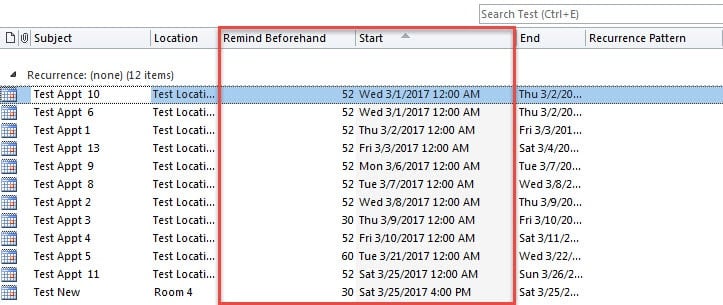
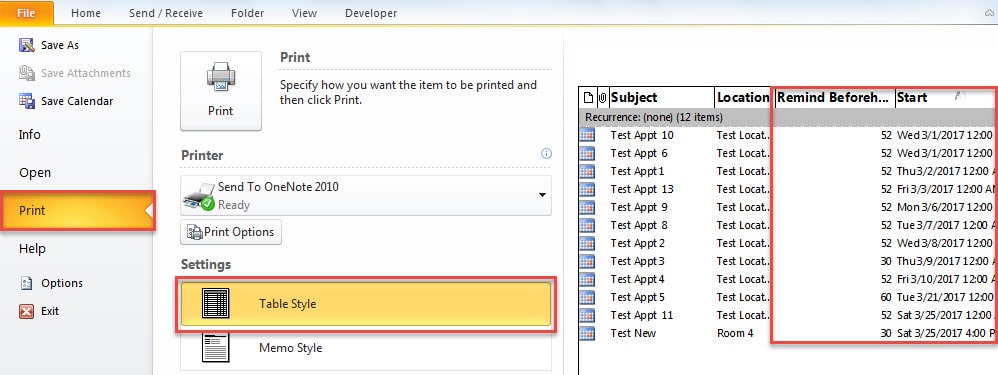
- 之后,您可以获得仅带有未来提醒的约会列表,如下图所示。

- 最后,您可以转到“文件”>“打印”,并将打印设置更改为“表格样式”。 最后点击“打印”按钮。

应对突然的 Outlook 崩溃
许多用户不知道如何解决 Outlook 突然崩溃的问题。实际上,这个问题的解决方法有一些步骤。首先,您可以尝试在安全模式下重启 Outlook 以诊断错误。除此之外,您还可以尝试创建一个新的 Outlook 配置文件,并禁用所有三个选项。rd 方加载项并修复 Outlook 配置。 但是,如果您收到任何相关的错误消息 损坏的 PST 文件,以上手段将无能为力。 届时,您可以尝试使用收件箱修复工具 Scanpst.exe。
作者简介:
Shirley Zhang 是一位数据恢复专家 DataNumen, Inc.,它是数据恢复技术领域的世界领先者,包括 修复损坏的 SQL mdf 文件 和 outlook 修复软件产品。 欲了解更多信息,请访问 datanumen.com