
在本文中,我们想分享 3 种快速方法,使您能够更改 Word 文档中各部分的顺序。
有时,在编辑文档时,我们可能会一遍又一遍地修改内容。 并且在这个过程中,需要将一段内容放到一个新的位置。 现在让我们来看看下面的一些例子:
- 重新定位章节内容。 对于包含多个章节的长文档,章节的顺序值得您重新考虑。 毕竟,文本组织确实很重要。
- 重新排序多个表。 例如,如果一个文档包含许多不同信息的表格,也许您可能需要更改一些顺序。
- 重新排列几张图片。 在文档中插入一些图像可以帮助作者说明他或她的想法。 但通常的情况是我们犹豫不决,无法确定图像的确切位置。 因此,我们需要在几个位置插入一张图片才能下定决心。
方法 1:使用“剪切”和“粘贴”选项
- 默认情况下,文档的缩放百分比设置为 100。为了同时查看多个页面,您需要单击并拖动状态栏上的滑块来缩小,直到窗口中出现多个页面。
- 然后选择你要移动的部分,如下图:
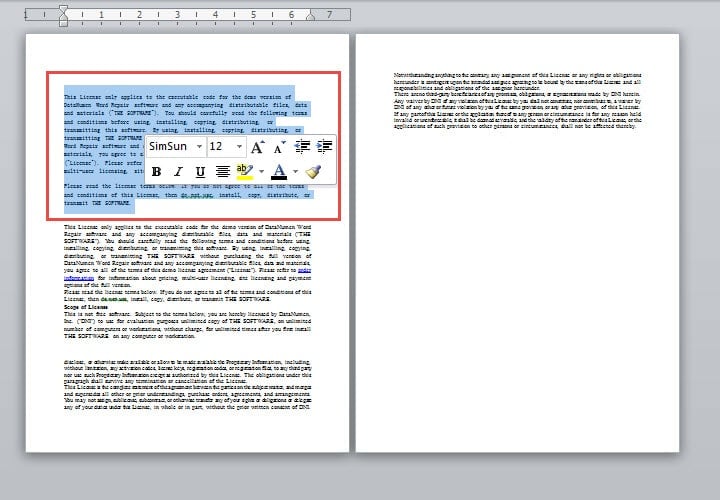
- 接下来按“Ctrl+X”剪切内容。
- 将光标放在目标位置,然后按“Ctrl+V”粘贴内容。
方法 2:更改导航窗格中的顺序
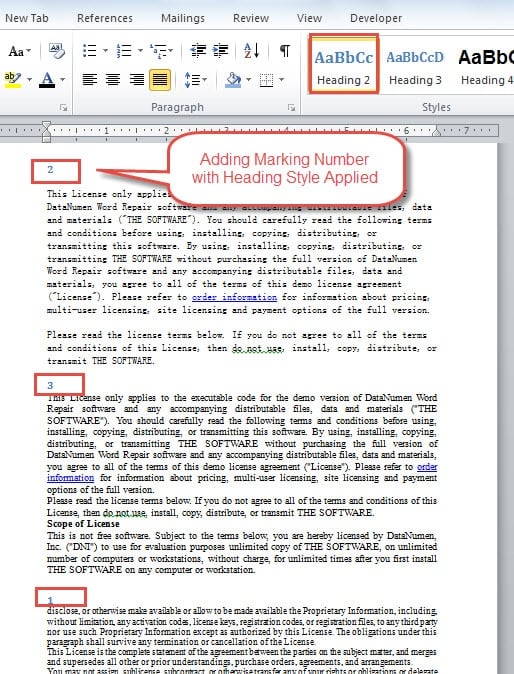
- 首先,在章节内容前添加一些标记字母或数字,并以相同的标题样式级别应用它们。

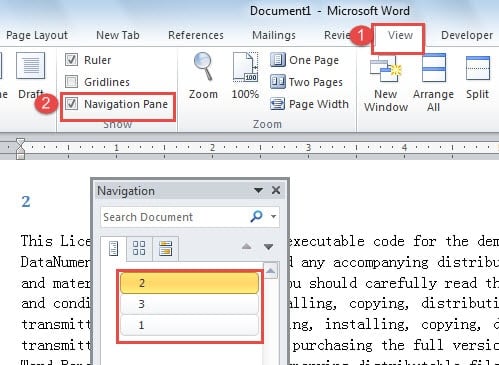
- 接下来单击“查看”选项卡。
- 然后选中“显示”组中的“导航窗格”框。

- 现在屏幕上应该有导航窗格。 您可以看到应用了相同级别标题样式的所有部分都在那里。 您只需要单击并将其拖动到您想要的位置。
方法三:在“大纲视图”中更改顺序
- 首先,采取方法2中的前2个步骤。
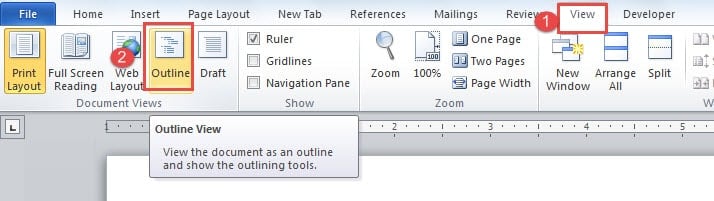
- 然后单击“文档视图”组中的“大纲”。

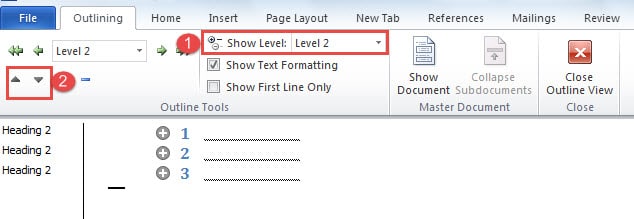
- 切换到大纲视图后,选择正确的显示级别。 例如,在我们的例子中,由于我们使用“标题 2”样式的标记编号,因此我们应该选择“级别 2”。
- 接下来单击数字前的叉号,然后单击“上移”或“下移”以更改部分顺序。

保护有价值的信息
生活在如今的数字化时代,我们需要保护所有信息,尤其是存储在各种电子设备上的信息。例如,我们每天都会在 Word 中处理大量文件。但一旦 Word 崩溃,我们的数据就可能丢失。因此,建议使用一款工具来保护数据安全。 修复损坏的 Word 文件 到位。
作者简介:
Vera Chen 是一位数据恢复专家 DataNumen, Inc.,它是数据恢复技术领域的世界领先者,包括 xls数据损坏修复 和 pdf 修复软件产品。 欲了解更多信息,请访问 datanumen.com