
当您将带括号的数字输入到单元格中时,它们将变为负数。 在本文中,我们将帮助您解决这个问题。
如果你经常和 Excel 打交道,你可能已经发现了这种现象。 当你输入一个数字的括号,然后按回车键时,单元格中的数字将立即变成一个负数。 括号将替换为减号“-”。 要弄清楚原因,您可以继续阅读本文。
这种现象的一个例子
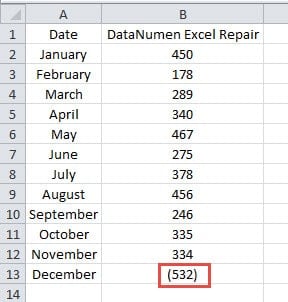
在下图中,我们将输入 XNUMX 月的销量。 但是,我们还不知道具体数字。 因此,我们将估计的销售量输入到单元格中。 为了让这个单元格有所不同,我们想为这个单元格添加括号。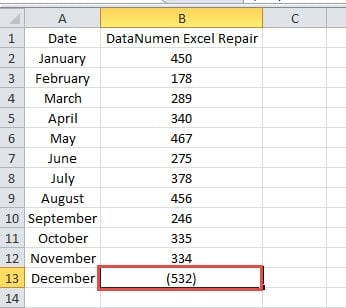
然后我们按下键盘上的“Enter”按钮。 您不会在单元格中看到括号,而是会看到一个减号。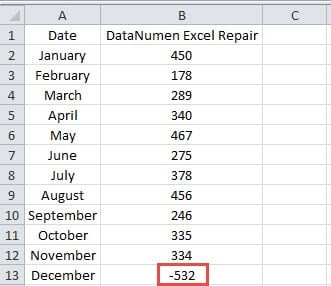
而这会给你的工作带来麻烦。 但原因其实很简单。 在 Excel 中,带括号的数字被视为负数的另一种形式。 Excel 中的单元格格式默认为“常规”。 当您输入带括号的数字时,Excel 会自动将此数字视为负数。 当您按下“Enter”按钮或单击任何其他单元格时,单元格中的括号将自动变为减号。 这也是会计记账的一种方式。
原因很简单。 但是现在如果你还想防止数字被取负,你可以跟随下一部分,看看如何实现这个任务。
如何解决这个现象
在“通用”格式下,数字的格式会发生变化。 因此,在这里您可以按照以下步骤学习解决此问题。
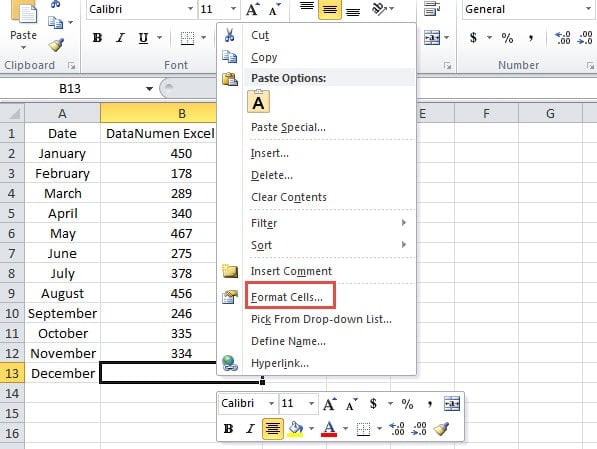
- 在工作表中右键单击目标单元格。
- 然后在弹出菜单中选择“设置单元格格式”选项。 另外,您也可以按键盘上的快捷键“Ctrl+1”来完成这一步。

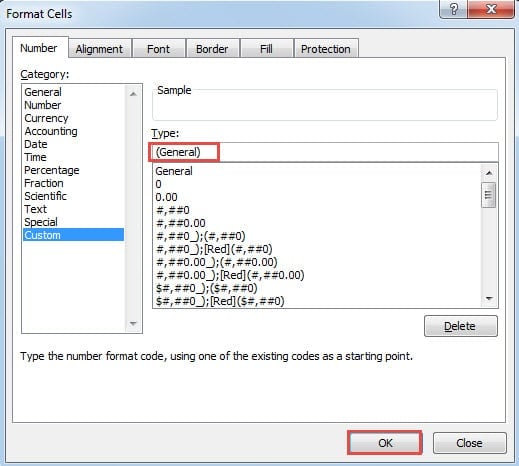
- 然后在“格式化单元格”窗口中,选择“自定义”类别。
- 之后,将这个新类型输入到文本框中:
(一般)
- 接下来单击窗口中的“确定”按钮。

- 现在您将返回到工作表。在这里您可以测试您的设置。在目标单元格中输入一个数字,无需括号。
- 接下来按键盘上的“确定”按钮或单击工作表中的任何其他单元格。 然后你会看到Excel会自动在这个单元格中添加括号。

在此方法中,我们不将类别更改为“数字”。 这是因为在“数字”类别中,带括号的格式仍然会将此数字视为负数。 当您需要使用此单元格进行计算时,这将导致错误。 除非您需要显示带括号的负数,否则您可以使用“数字”类别并选择带括号的类型。
另一方面,如果你使用“常规”,负数的格式仍然会很清楚,如下图所示。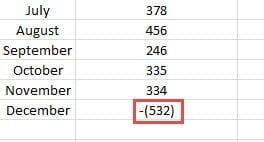
您会立即知道这是一个负数。此外,使用此单元格进行计算绝不会出错。因此,您需要根据实际需要选择最合适的类别。
准备自动备份计划可以为您节省大量时间
您可能已经知道备份 Excel 文件的重要性。 但是,每次备份文件都会花费大量时间。 为了解决这个问题,您可以准备一个自动备份计划。 因此,您永远不需要刻意花时间备份那些 Excel 文件。 但有时即使您备份了重要文件,您仍然有可能丢失数据和信息。 因此,准备一个Excel恢复工具就显得尤为重要。 当您遇到问题时,您可以使用此工具来 修复 Excel xlsx 错误.
作者简介:
Anna Ma 是一位数据恢复专家 DataNumen, Inc.,它是数据恢复技术领域的世界领先者,包括 修复Word数据损坏 和 outlook 修复软件产品。 欲了解更多信息,请访问 datanumen.com