
您可以轻松查看 Outlook 任务的开始日期和截止日期。但是如何获取它们的创建时间呢?本文将介绍两种方法。
有时,出于某些原因,您可能需要查找 Outlook 中任务项的创建时间。然而,默认情况下,无论是在任务列表还是在已打开的任务窗口中,Outlook 都只会显示开始日期和截止日期。在这种情况下,您需要额外费些功夫才能找到创建时间。本文将根据您要查看创建时间的任务数量,介绍两种方法。
方法一:查看一个Outlook任务的创建时间
如果只想查看单个 Outlook 任务的创建时间,更建议使用这种方式。
- 首先,在任务列表中找到并双击所需的任务,将其在新窗口中打开。
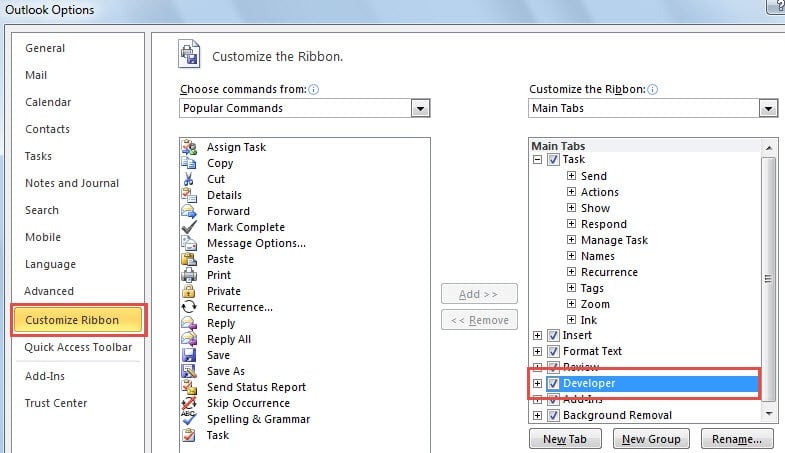
- 然后在“任务”窗口中,您应该切换到“开发人员”选项卡。
请注意: 如果您没有找到“开发人员”选项卡,您应该前往“文件”>“选项”>“自定义功能区”以启用“开发人员”选项卡。
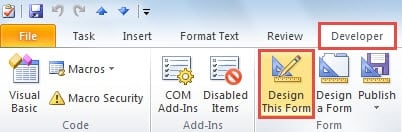
- 接下来单击“开发人员”选项卡下“表单”组中的“设计此表单”。
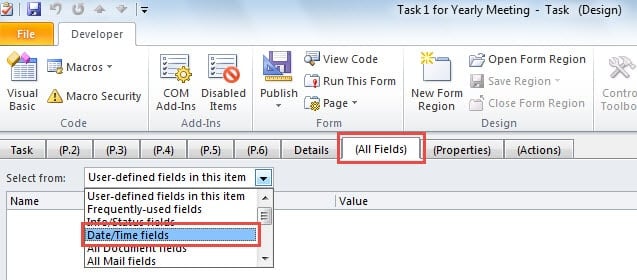
- 之后,您应该切换到“(所有字段)”选项卡,然后单击“选择自”字段中的向下箭头。 然后从下拉列表中选择“日期/时间字段”。
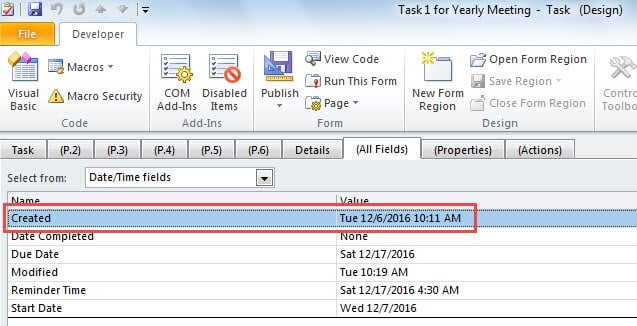
- 最后可以看到“Created”这一行,它指的是当前任务项的创建时间,如下图:
方法二:查看多个Outlook任务的创建时间
不过,如果你的意思是查看多个任务项的创建时间或者经常查找创建时间,则 1st 方法将相当耗时。 所以这是另一个快速提示。
- 首先,右键单击任务列表中的列,然后从上下文菜单中选择“查看设置”选项。
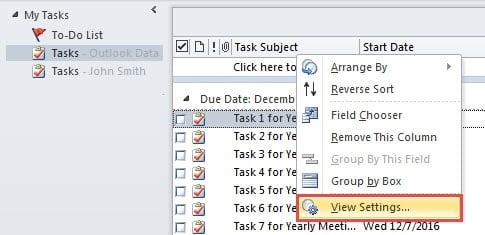
- 然后在“高级视图设置”对话框中,单击“列”按钮。
- 将弹出另一个新的“显示列”对话框。 按照步骤:
- 首先,从“选择可用列”下拉列表中选择“日期/时间字段”。
- 然后选择“已创建”并单击“添加”按钮。
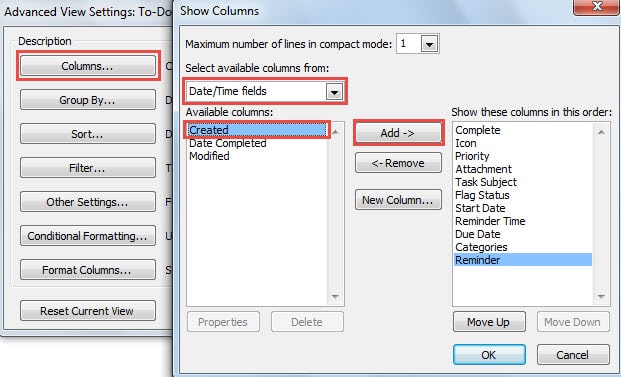
- 或者,使用“上移”更改其位置。
- 最后单击一系列“确定”关闭所有对话框。
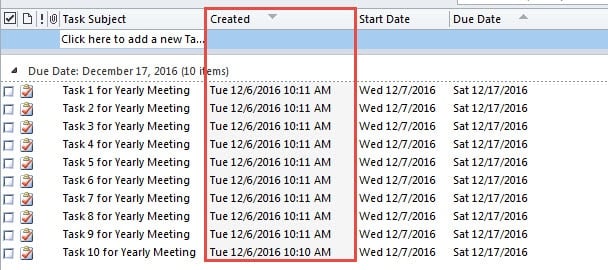
- 完成上述步骤后,您将回到任务列表。 您可以在“已创建”列下看到所有任务的创建时间。
解决常见的 Outlook 问题
Outlook 容易出错。因此,普通用户应该学习一些技巧来应对各种棘手的问题。例如,以安全模式启动 Outlook、重新创建邮件配置文件以及修复 Office 套件都是解决 Outlook 错误的有效方法。此外,如果问题与 PST 文件有关,例如…… 展望 PST 损坏,你别无选择,只能使用修复工具。
作者简介:
Shirley Zhang 是一位数据恢复专家 DataNumen, Inc.,它是数据恢复技术领域的世界领先者,包括 修复SQL数据损坏 和 outlook 修复软件产品。 欲了解更多信息,请访问 datanumen.com