
您的收件箱文件夹中是否塞满了各种会议回复? 为什么不将它们移动到另一个文件夹以保持收件箱清洁? 这是让 Outlook 自动将它们移动到特定文件夹的方法。
如果你经常需要在 Outlook 中发送会议邀请,你一定收到过无数的会议回复。 默认情况下,它们会进入您的收件箱。 毫无疑问,它们会使收件箱变得混乱。 现在继续阅读以了解如何将它们自动移动到特定文件夹。
自动将会议回复移动到特定文件夹
- 首先,启动 Outlook 应用程序。
- 然后在“主页”选项卡下的“移动”组中找到“规则”按钮。 单击它并从其下拉列表中选择“管理规则和警报”选项。
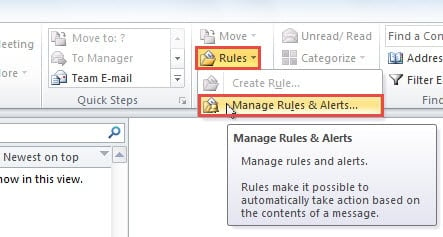
- 相应地,将弹出一个名为“规则和警报”的对话框。 您需要单击“新建规则”按钮。
- 接下来会出现一个新的“规则向导”对话框。 在第 1 步框中,您应该选择“对我收到的邮件应用规则”,然后按“下一步”按钮。
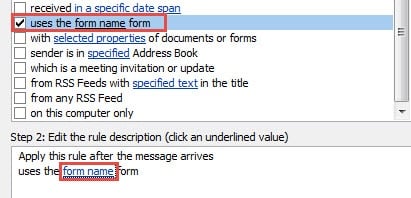
- 在下一个屏幕中,您需要选择条件。 查找并选择“使用 表格名称 步骤 1 框中的“表格”选项。 之后,转到步骤 2 框,您应该在其中单击“表单名称”链接。

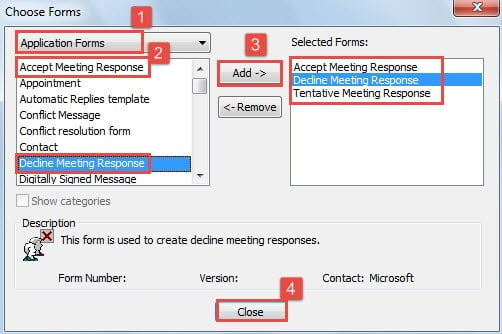
- 在“选择表单”的新对话框中,执行以下步骤:
- 首先,您应该将“个人表格”更改为“申请表格”。
- 其次,在左侧的表单列表中找到“接受会议响应”,点击中间的“添加”按钮,将其添加到右侧的“已选表单”列表中。
- 重复步骤(2)将“拒绝会议响应”和“暂定会议响应”添加到“已选择的表格”列表中。
- 最后单击“关闭”按钮保存选择并退出该对话框。

- 之后,您将返回“规则向导”对话框。 直接点击“下一步”按钮。
- 在随后的屏幕中,选择“将其移至 指定 在步骤 2 的框中,单击“指定”链接,选择要将会议回复移动到的目标文件夹。

- 单击“确定”并返回“规则向导”后,单击“下一步”按钮。 稍后您可以根据需要指定例外情况。 如无异常,直接点击“下一步”按钮。
- 最后,在最后一个屏幕中,您应该为该规则指定一个名称,例如“Auto Move Meeting Responses”。 并选中“立即对收件箱中已有的邮件运行此规则”旁边的复选框。 确保规则规范无误后,点击“完成”按钮即可。

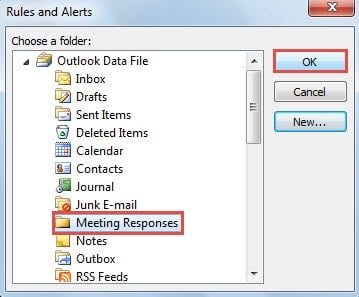
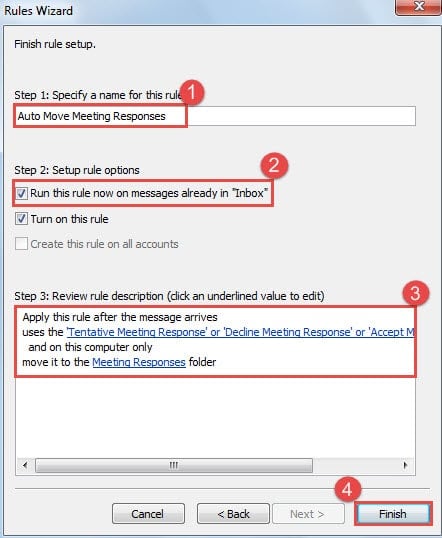
今后,您收到的所有会议回复将自动移至“会议回复”文件夹,让您的收件箱保持整洁。
保护您的前景
尽管 Outlook 功能丰富,但它也可能会损坏。 因此,每个用户都应该定期备份并在附近保留一个修复工具,比如 DataNumen Outlook Repair。 它可以 修复 Outlook 瞬间损坏最少的数据。
作者简介:
Shirley Zhang 是一位数据恢复专家 DataNumen, Inc.,它是数据恢复技术领域的世界领先者,包括 sql恢复 和 outlook 修复软件产品。 欲了解更多信息,请访问 datanumen.com