
在本文中,我们探讨了将数据从一个 Ms Access 数据库链接到另一个的棘手问题。
 您可能听说过将数据从一个 Access 数据库导入或传输到另一个数据库,这在很多情况下经常发生。 但在简单的复制/粘贴技术之前,今天我们将讨论如何将一个 Access 数据库链接到另一个数据库。 这也在很多场景中完成,例如 – 当一个表中的数据需要与另一个表中的数据共享时,由于两个表中数据的相关性,以及缺乏复制表的意愿。 链接数据库的另一个原因还可能是来自多个工作组的用户需要访问数据库。 而不是允许他们访问数据库,您选择将数据库与他们已经可以访问的数据库链接起来。 当链接的数据库之一以 腐败的acdb 文件中。
链接数据库可以在多种情况下为用户带来好处。 链接数据优于导入数据,因为它不涉及将相同数据存储在不同位置。 在 Access 数据库中链接时要记住的一个关键点是,链接只能用于表,不能用于查询、表单或报表。 链接数据库中的表后,将创建一个称为链接表的新表。 但是在创建链接表之前,您需要准备链接表,这是按照给定的步骤完成的。
- 为了能够链接 Access 表,您需要做的第一件事是找到数据库的来源。 它可以是 MDB、MDE、ACCDB 或 ACCDE。 如果这些来源受密码保护,您将需要在链接开始前输入密码。
- 找到源并获得密码后,您现在必须确定要链接的表。 确保您尝试仅链接表,而不是查询、表单或报告。 Access 只允许链接数据库中的表。
在开始在 MS Access 中链接表之前,您还需要了解许多其他技巧。如果您想成功地在 Access 数据库中链接表,以下是您需要牢记的最有用和最重要的事项。
以下是在 Access 中链接数据库时应遵循的步骤。
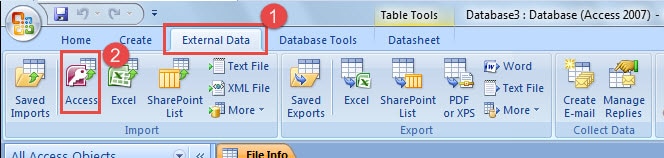
- 打开数据库,转到导入组中的外部数据选项卡并选择访问。

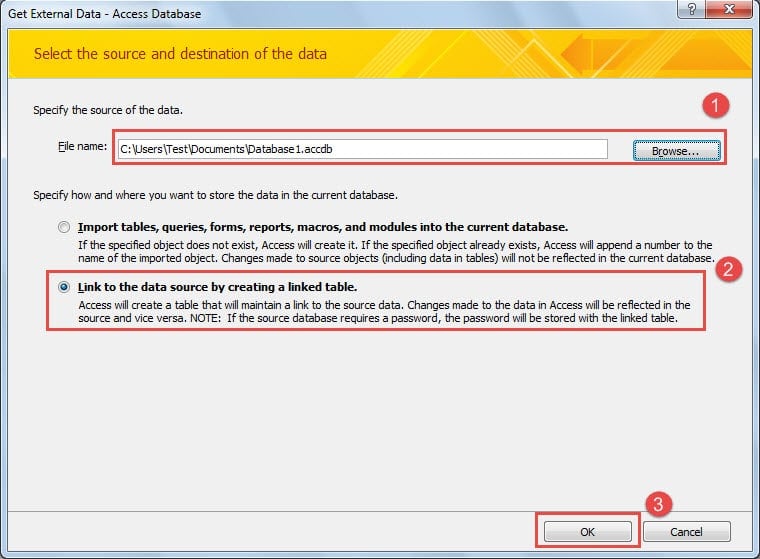
- 将出现文件名文本框,键入数据库的来源或浏览以查看文件打开对话框。
- 单击“通过创建链接表链接到数据源”,然后按“确定”。

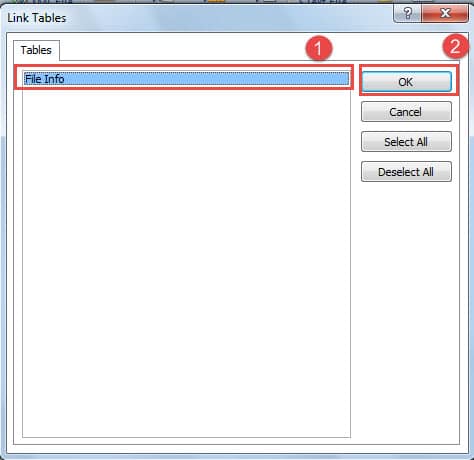
- 从出现的链接表对话框中,选择要链接的表。 您将能够通过再次单击所选表格来取消您的选择。
- 单击“确定”结束。 您的链接表现已准备就绪。

- 您可以在数据表视图中查看表,以查看它们的外观。 他们看起来还好吗?
作者简介:
Vivian Stevens 是一位数据恢复专家 DataNumen, Inc.,它是数据恢复技术领域的世界领先者,包括 修复 SQL Server 腐败 和 excel 恢复软件产品。 欲了解更多信息,请访问 datanumen.com