
如果您希望Outlook在新邮件到达您的邮箱时自动读出邮件主题和发件人信息,您可以使用本文介绍的方式。 它将结合规则和脚本来轻松实现这一点。
通常情况下,当收到新邮件时,您会听到默认的提示音。但大多数时候,您需要的不仅仅是提示音。您可能希望 Outlook 能朗读新邮件的主题和发件人,这样您无需亲自查看邮件即可快速获取邮件的基本信息。虽然 Outlook 本身并不提供此功能,但您仍然可以通过以下方法轻松实现。
自动读出每封传入电子邮件的主题和发件人
- 首先,像往常一样启动 Outlook。
- 接下来在 Outlook 窗口中,您应该按“Alt + F11”键按钮。
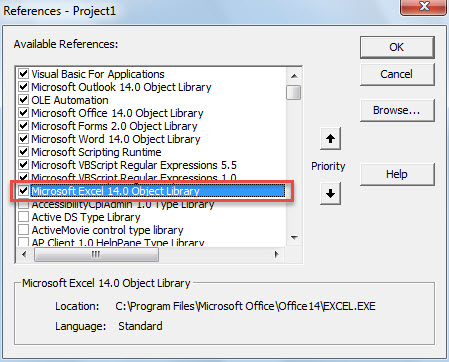
- 然后您将可以访问 Outlook VBA 编辑器窗口,在该窗口中您应该首先启用“Microsoft Excel 对象”。
- 只需单击“工具”>“参考”。
- 在新对话框中,找到并选中“Microsoft Excel 对象库”前面的复选框。

- 随后,您需要打开一个未使用的模块或简单地插入一个全新的模块。
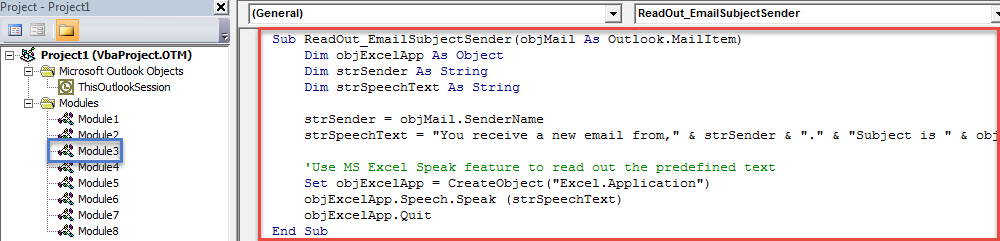
- 然后将以下 VBA 代码复制到此模块窗口中。
Sub ReadOut_EmailSubjectSender(objMail As Outlook.MailItem)
    Dim objExcelApp As Object
    Dim strSender As String
    Dim strSpeechText As String

    strSender = objMail.SenderName
    strSpeechText = "You receive a new email from," & strSender & "." & "Subject is " & objMail.Subject & "."

    'Use MS Excel Speak feature to read out the predefined text
    Set objExcelApp = CreateObject("Excel.Application")
    objExcelApp.Speech.Speak (strSpeechText)
    objExcelApp.Quit
End Sub
- 之后,您可以退出 Outlook VBA 编辑器。
- 稍后您需要创建一个新规则来运行该脚本。
- 首先,转到“文件”菜单并点击“管理规则和警报”按钮。
- 然后在弹出的对话框中,点击“新建规则”按钮。
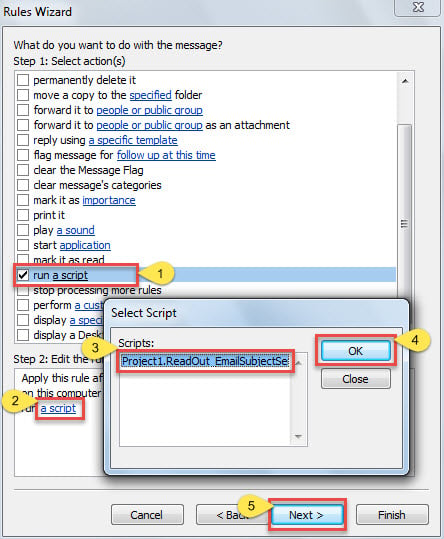
- 在“规则向导”对话框的第一个屏幕中,选择“对我收到的邮件应用规则”并点击“下一步”。
- 接下来忽略规则条件选择,直接点击“下一步”。
- 然后在规则操作选择中选择“运行脚本”并启用新添加的“ReadOut_EmailSubjectSender”脚本。

- 最后点击一系列的“Next”直到最后的画面。 您可以为此规则指定一个名称并点击“完成”按钮以完成规则设置。
- 从现在开始,每当有新邮件进入您的邮箱时,Outlook 都会以预定义的格式自动读出新邮件的主题和发件人。
避免痛苦的 Outlook 数据丢失
由于 Outlook 容易出现各种错误和损坏,Outlook 数据丢失是一个相当普遍的问题。许多人都在寻找完美的解决方案来避免这个问题。定期备份 Outlook PST 文件无疑是最有效的方法之一。此外,如果可能的话,最好聘请一位经验丰富的专业人员来维护 Outlook。 PST修复 附近的工具,例如 DataNumen Outlook Repair. 它能够毫不费力地拯救 PST 文件。
作者简介:
Shirley Zhang 是一位数据恢复专家 DataNumen, Inc.,它是数据恢复技术领域的世界领先者,包括 修复 mdf 和 outlook 修复软件产品。 欲了解更多信息,请访问 datanumen.com