
如果您需要将颜色类别恢复到初始设置或批量删除所有现有颜色类别,您可以参考本文。 在这里,我们将教您如何轻松获得它们。
要对 Outlook 项目进行分类,您可以使用“颜色类别”功能。默认情况下,它提供 6 个内置类别——“红色类别”、“蓝色类别”、“黄色类别”、“绿色类别”等等。但是,您可以根据需要更改类别名称、添加或删除任何颜色类别。因此,您 Outlook 中的颜色类别可能已经根据您的喜好进行了自定义。如果您现在想要恢复它们,或者想要删除所有颜色类别并重新创建,请继续阅读。我们将在此向您展示最有效的方法。
重置颜色类别
- 首先,退出您的 Outlook 应用程序。
- 然后,点击“开始”打开“开始菜单”。
- 接下来,单击搜索框。
- 并输入以下命令行:outlook.exe /cleancategories
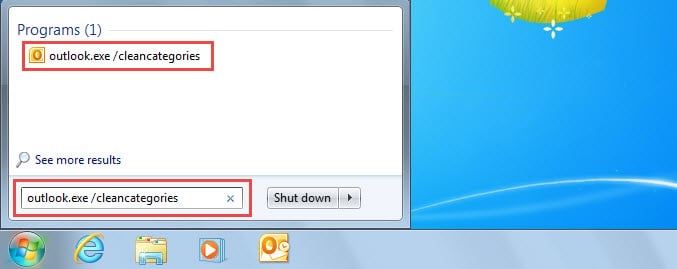
- 之后,按“Enter”键按钮。
- Outlook 将立即启动。
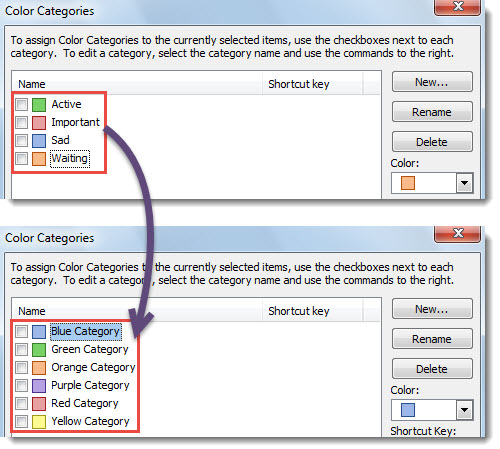
- 现在可以查看“颜色类别”,已经恢复到原来的设置,如下图所示。

批量删除所有颜色类别
- 首先,在 Outlook 中,按“Alt + F11”启动 VBA 编辑器。
- 然后,将以下代码复制并粘贴到模块中。
Sub DeleteAllColorCategories()
    Dim objCategories As Outlook.Categories
    Dim objCategory As Outlook.Category
    Dim i As Long
    Dim objTempMail As Outlook.MailItem

    Set objCategories = Outlook.Application.Session.Categories

    'Delete all the color categories
    For i = objCategories.Count To 1 Step -1
        Set objCategory = objCategories.Item(i)
        objCategories.Remove (objCategory.Name)
    Next

   'Display the color categories dialog box
    Set objTempMail = Outlook.Application.CreateItem(olMailItem)
    objTempMail.ShowCategoriesDialog
    objTempMail.Close olDiscard
End Sub
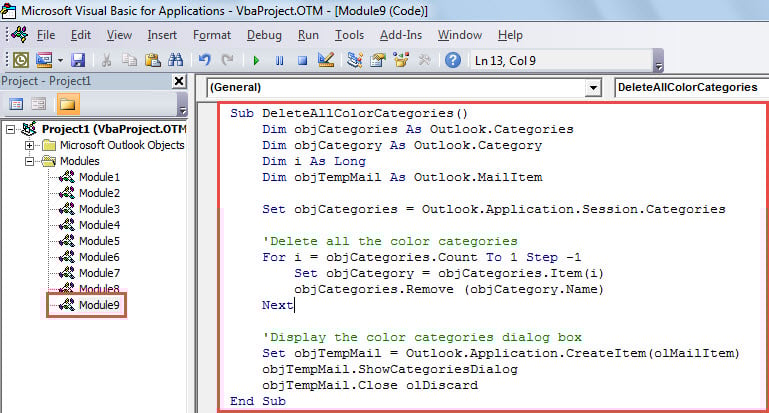
- 随后,按“F5”键按钮运行该宏。
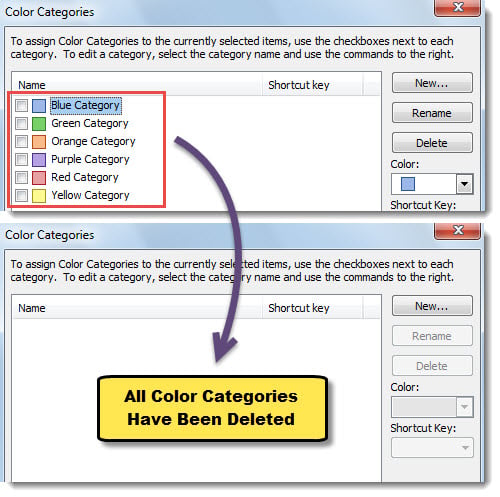
- 宏完成后,将显示“颜色类别”对话框。
- 如您所见,所有类别都已清除。

解决恼人的前景问题
众所周知,MS Outlook 容易出错和损坏。 幸运的是,Outlook 自带了一个内置的修复工具——Scanpst.exe。 因此,面对小问题,您可以简单地使用它。 但是,在处理严重问题时,例如 PST腐败,它不会帮助你。 在这种情况下,您别无选择,只能使用外部更有经验和可靠的工具,例如 DataNumen Outlook Repair. 由于其高回收率和易于操作,它已经超越了竞争对手。
作者简介:
Shirley Zhang 是一位数据恢复专家 DataNumen, Inc.,它是数据恢复技术领域的世界领先者,包括 恢复sql 和 outlook 修复软件产品。 欲了解更多信息,请访问 datanumen.com