
您可能不愿意在任务文件夹中看到已完成的任务。 因此,本文将教您如何让 Outlook 自动隐藏已完成的任务。
在 Outlook 任务文件夹的默认视图中,已完成的任务不会被隐藏。因此,任务文件夹总是会堆积大量已完成的任务。由于这些已完成的任务在某种程度上已经不再有用,您可能希望配置 Outlook 以自动隐藏这些任务。要控制项目的显示或隐藏,最便捷的方法是设置视图筛选器。接下来,我们将逐步教您如何创建这样的视图筛选器来隐藏已完成的任务。
自动隐藏已完成的任务
- 首先,像往常一样启动 Outlook。
- 然后,访问“任务”导航窗格。
- 接下来,打开一个任务文件夹。
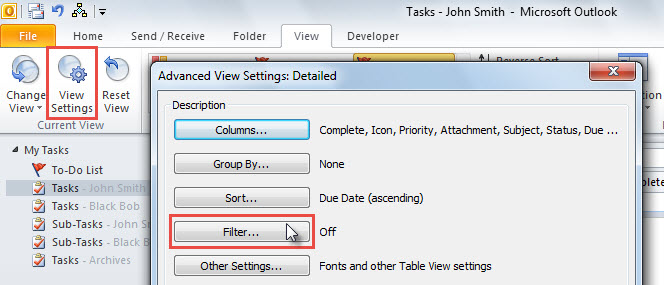
- 之后,切换到“查看”选项卡并单击“查看设置”按钮。
- 在随后出现的“高级视图设置”对话框中,单击“过滤器”按钮。

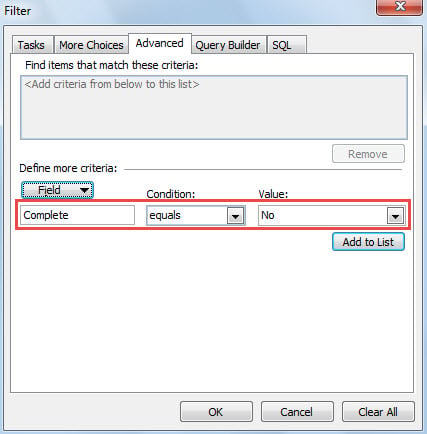
- 接下来,您将进入“过滤器”对话框。
- 在其中,切换到“高级”选项卡。
- 然后,单击“字段”按钮并选择“所有任务字段”>“完成”。
- 稍后,确保“Condition”为“equals”,“Value”为“no”。

- 然后,单击“添加到列表”按钮添加此视图过滤器。
- 最后,单击一系列“确定”以保存此过滤器。
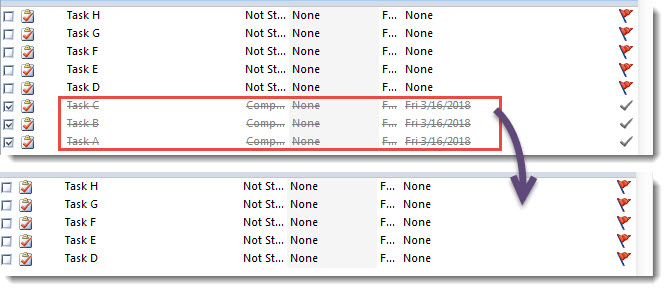
- 回到任务列表后,可以看到所有已经完成的任务都被隐藏了。

请注意: 如果您想在其他任务文件夹中自动隐藏已完成的任务,您可以按照以下步骤将视图应用于其他文件夹。
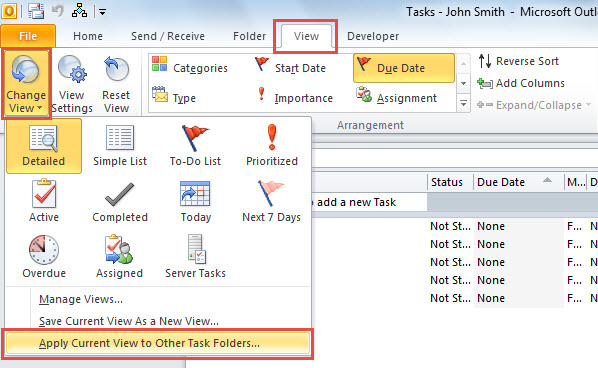
- 首先,在“视图”选项卡上,单击“更改视图”按钮。
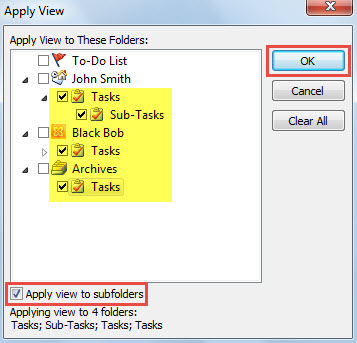
- 然后,选择“将当前视图应用到其他任务文件夹”。

- 在弹出的对话框中,选择其他任务文件夹并启用“将视图应用于子文件夹”。

- 最后,单击“确定”以激活“查看副本”。
处理令人痛苦的 Outlook 数据丢失
您是否遇到过 Outlook 数据损坏或丢失的情况?这是 Outlook 用户最不愿经历和接受的糟糕情况之一。然而,实际上,由于多种因素,例如软件故障、硬件问题、人为错误、突发断电等等,这个问题随时可能发生。因此,如果您打算长期使用 Outlook,最好配备一个外部的、功能强大的硬盘驱动器。 PST修复 工具,例如 DataNumen Outlook Repair. 它可以帮助您轻松摆脱痛苦的 Outlook 数据丢失。
作者简介:
Shirley Zhang 是一位数据恢复专家 DataNumen, Inc.,它是数据恢复技术领域的世界领先者,包括 sql损坏 和 outlook 修复软件产品。 欲了解更多信息,请访问 datanumen.com