
过多的通知图标会使 Windows 任务栏变得混乱。 本文将教您如何隐藏不需要的 Outlook 通知图标。
正如我们所看到的,Outlook 图标似乎永久停留在 Windows 通知区域中。 此外,每次 Outlook 收到新邮件时,也会显示一个新的邮件信封图标。 但是当我们同时打开多个应用程序时,任务栏中会列出过多的通知图标,使其变得一团糟。 在这种情况下,我们希望隐藏一些无用的图标,以使任务栏更有条理。
因此,学习如何隐藏不需要的 Outlook 通知图标势在必行。 其实新邮件图标可以在Outlook选项中直接禁用。 虽然 Outlook 图标无法删除但隐藏。 具体操作如下。
禁用新消息信封通知图标
- 首先,转到“文件”菜单,然后单击“选项”项。
- 然后选择“邮件”选项并找到“消息到达”部分。
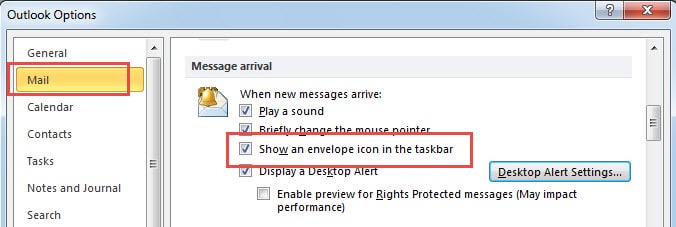
- 在本节中,我们可以看到“在任务栏中显示信封图标”项。 取消复选框的标记。
- 最后点击“确定”保存选项设置。 从那以后,我们再也不会在通知区域看到新邮件图标了。
隐藏 Outlook 通知图标
很多人一定注意到右键单击 Outlook 图标时的“最小化时隐藏”选项。 我们也应该明白这个选项意味着隐藏Outlook界面,所以它不等于隐藏图标。 按照以下步骤隐藏 Outlook 图标。
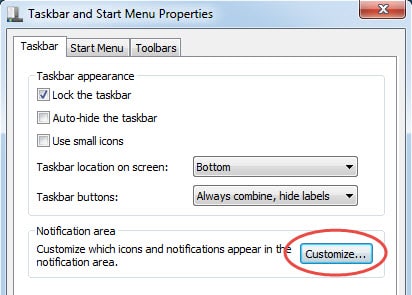
- 首先,我们应该右键单击任务栏并选择最后一项 - “属性”。
- 随后将弹出一个新对话框。 我们应该单击“通知区域”框中的“自定义”按钮。

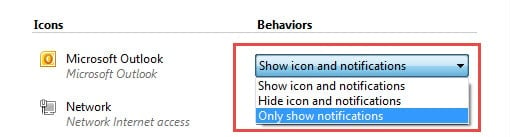
- 将打开另一个窗口,我们可以在其中控制任务栏上显示哪些图标和通知。 查找 Outlook 图标,然后选择所需的行为。 我们有三个选项,分别是“显示图标和通知”,这当然不是预期的一个,“隐藏图标和通知”和“仅显示通知”。 后两个选项任选其一即可。

从损坏的 Outlook 文件中抢救数据
在许多情况下,即使是受到良好保护的 Outlook 也会遇到崩溃。 我们已妥善关闭应用程序,屏蔽外部风险源等。 但是,随着存储的数据越来越多,Outlook 由于其大小限制将越来越容易损坏。 因此,定期备份成为必要的事情。 此外,无论导致 Outlook 损坏的错误如何,我们都可以利用第三方软件,例如 DataNumen Outlook Repair HPMC胶囊 展望恢复. 它可以扫描所有损坏的 Outlook 文件,从而最大限度地减少损坏并尽可能挽救 Outlook 数据。
作者简介:
Shirley Zhang 是一位数据恢复专家 DataNumen, Inc.,它是数据恢复技术领域的世界领先者,包括 sql恢复 和 outlook 修复软件产品。 欲了解更多信息,请访问 datanumen.com