
在今天的文章中,我们想向您解释如何在 Word 文档中查找和替换多个项目。
Word 中的内置功能“查找和替换”允许我们一次查找和替换一个单词或短语。 这肯定不能满足我们批处理的需要。
事实上,我们已经在上一篇文章中扩展了一次查找多个项目的功能。 更详细的可以参考这篇文章: 同时在一个 Word 文档中查找多个项目的 2 种快速方法
上面的链接讨论了如何同时查找多个项目。 并且本文还将向您展示如何将每个项目分别替换为不同的新项目。
运行 Word VBA 以查找和替换多个项目
宏是在 Word 中执行自定义和批处理任务的唯一方法。 只需按照以下步骤完成您的任务。
- 首先,打开目标文档。
- 然后单击“开发人员”选项卡(如果它在功能区中可用)。
- 然后单击旁边的“Visual Basic”以在 Word 中打开 VBA 编辑器。 或者您可以选择按“Alt+F11”代替。
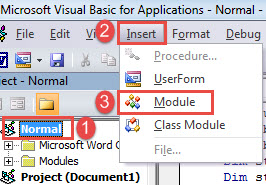
- 接下来单击左栏中的“正常”。
- 然后转到菜单栏单击“插入”。
- 在其下拉菜单中,选择“模块”。

- 然后双击新模块打开它。
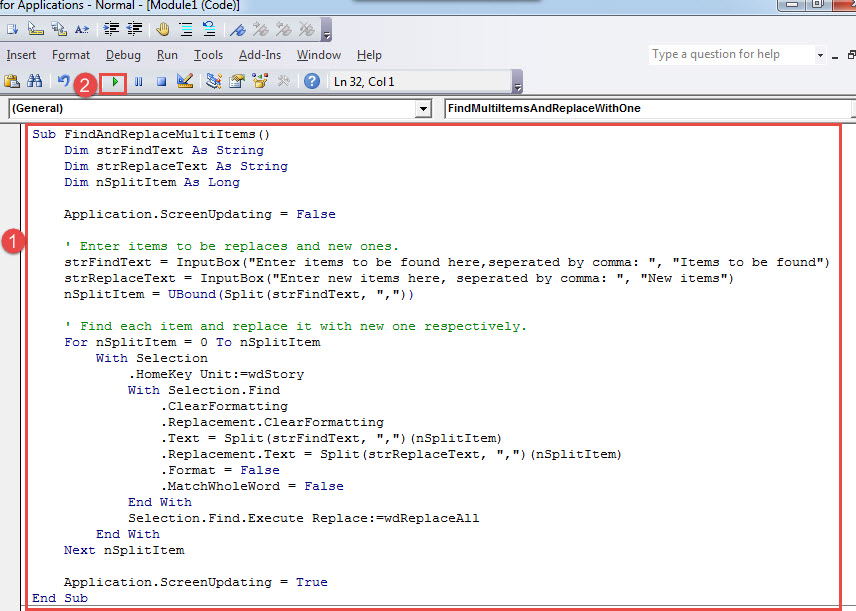
- 在模块上粘贴以下代码:
Sub FindAndReplaceMultiItems()
  Dim strFindText As String
  Dim strReplaceText As String
  Dim nSplitItem As Long

  Application.ScreenUpdating = False

  ' Enter items to be replaces and new ones.
  strFindText = InputBox("Enter items to be found here,seperated by comma: ", "Items to be found")
  strReplaceText = InputBox("Enter new items here, seperated by comma: ", "New items")
  nSplitItem = UBound(Split(strFindText, ","))

  ' Find each item and replace it with new one respectively.
  For nSplitItem = 0 To nSplitItem
    With Selection
      .HomeKey Unit:=wdStory
      With Selection.Find
        .ClearFormatting
        .Replacement.ClearFormatting
        .Text = Split(strFindText, ",")(nSplitItem)
        .Replacement.Text = Split(strReplaceText, ",")(nSplitItem)
        .Format = False
        .MatchWholeWord = False
      End With
    Selection.Find.Execute Replace:=wdReplaceAll
  End With
Next nSplitItem

  Application.ScreenUpdating = True

End Sub
- 按“F5”运行宏。

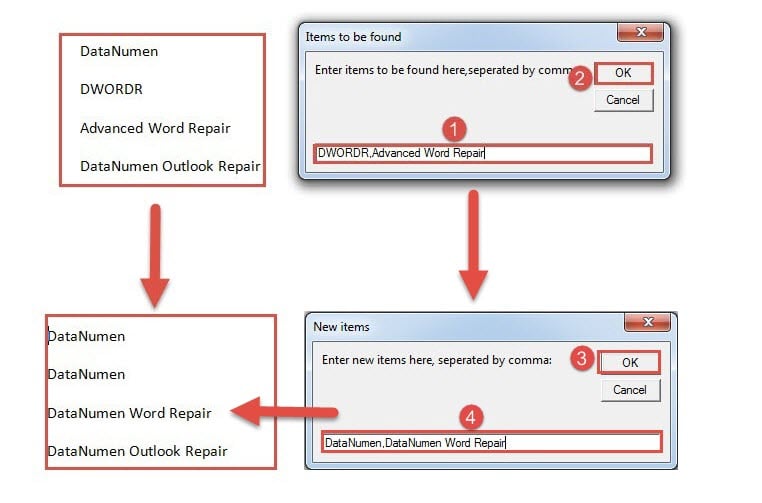
- 现在会有第一个输入框。 输入要查找的项目,用逗号隔开。 不要在逗号后输入空格。
- 然后单击“确定”继续。
- 在第二个输入框中,输入新的项,并用逗号分隔。
- 最后,单击“确定”。

面对数据丢失
面对可能毁掉有价值信息的数据灾难,很难高兴。 但是,您无需恐慌,因为您可以获得 字修 通过支付少量的钱来实现效用。
作者简介:
Vera Chen 是一位数据恢复专家 DataNumen, Inc.,它是数据恢复技术领域的世界领先者,包括 擅长腐败 和 pdf 修复软件产品。 欲了解更多信息,请访问 datanumen.com