
不可见的超链接有时会给您带来麻烦。 在本文中,我们将使用 VBA 在 Excel 工作表中查找不可见的超链接。
在下图中,您可以看到所有单元格都具有相同的格式。 但是这些单元格之间存在一些看不见的超链接。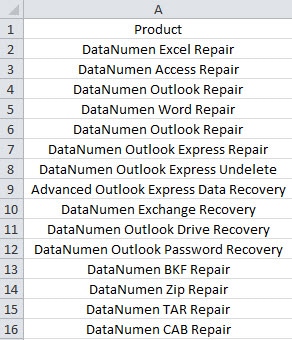
当您需要选择一个单元格时,您肯定会使用鼠标并单击它。 但如果单元格包含一个不可见的超链接,计算机将立即启动浏览器并打开超链接。 这非常烦人,因为您只想选择单元格。 因此,您需要找到不可见的超链接以避免此类问题。
查找不可见的超链接
为了找到那些不可见的超链接,您现在可以按照以下步骤操作。
- 按键盘上的快捷键“Alt+F11”。
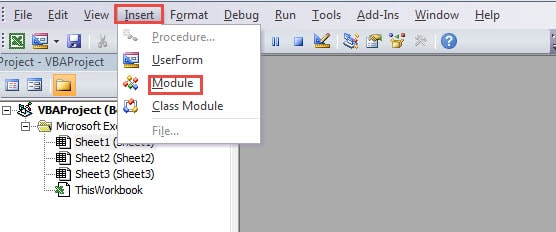
- 然后在 Visual Basic 编辑器中,单击工具栏中的“插入”按钮。
- 之后,在子菜单中选择“模块”选项。

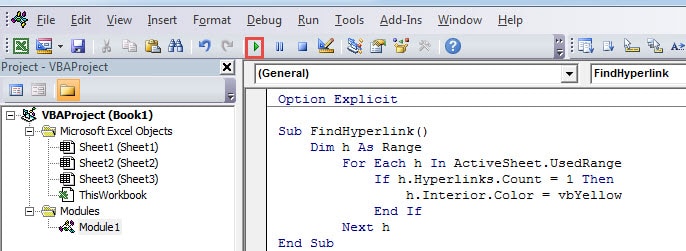
- 现在将以下代码输入到新模块中:
子查找超链接()
Dim h As 范围
对于 ActiveSheet.UsedRange 中的每个 h
如果 h.Hyperlinks.Count = 1 那么
h.Interior.Color = vb黄色
结束如果
下一个小时
END SUB
在这些VBA代码中,我们使用Count方法来判断是否存在超链接。 如果有超链接,单元格将填充黄色。 如果需要查找特定范围内的超链接,也可以修改代码中的范围。
- 接下来按键盘上的“F5”按钮。 此外,您还可以点击编辑器工具栏中的“Run Sub”按钮。

然后你可以回到工作表。 这里所有带有超链接的单元格都用一种特殊的颜色填充。 因此,当您需要选择这些单元格时,您可以更加小心。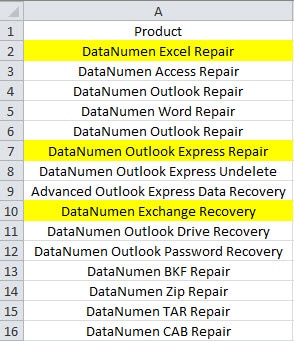
此外,如果您需要删除那些超链接,您可以参考我们之前的文章 删除 Excel 单元格超链接的 3 种实用方法. 但是如果你需要直接用VBA快速删除超链接,可以继续阅读下面的部分。
删除不可见的超链接
在本部分中,您可以使用 VBA 代码快速删除不可见的超链接。 但在执行此操作之前,您需要确保不会使用这些超链接。
- 重复前 3 个步骤并插入一个新模块。
- 现在将以下代码输入到模块中:
子RemoveHyperlinks()
Dim h As 范围
对于 ActiveSheet.UsedRange 中的每个 h
如果 h.Hyperlinks.Count = 1 那么
h.超链接.删除
结束如果
下一个小时
END SUB
- 之后,运行子程序。 因此,所有超链接都将从工作表中删除。

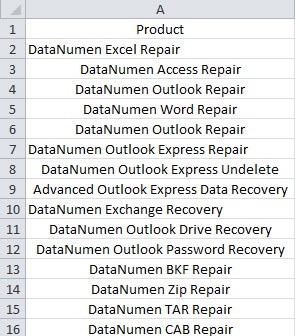
您也可以返回工作表并调整工作表中的格式。 通过这个过程,您可以快速删除所有不可见的超链接。
运行强大的修复工具
当您发现 Excel 损坏时,您应该立即尝试修复 Excel。 那是因为数据损坏的结果可能是灾难性的。 为了 修复xlsx文件问题现在,您可以投资我们的第三方工具。许多Excel文件损坏的受害者都使用过这款工具,几乎所有人都对结果感到满意。因此,千万不要错过这款软件。
作者简介:
Anna Ma 是一位数据恢复专家 DataNumen, Inc.,它是数据恢复技术领域的世界领先者,包括 修复doc文档损坏 和 outlook 修复软件产品。 欲了解更多信息,请访问 datanumen.com