
当您创建 Outlook 会议时,您将无法找到“抄送”或“密件抄送”字段。 但是许多用户希望抄送或密件抄送会议邀请。 本文将详细介绍3种简单的方法。
许多用户可能已经注意到,新会议窗口中只有“收件人”字段,没有“抄送”或“密件抄送”字段。 但是,像 CC 或 BCC 常见的电子邮件,有时您可能希望将会议邀请 CC 或 BCC 发送给其他人。 实际上,通过付出一些额外的努力,您可以实现它。 以下是 3 个方便的解决方法。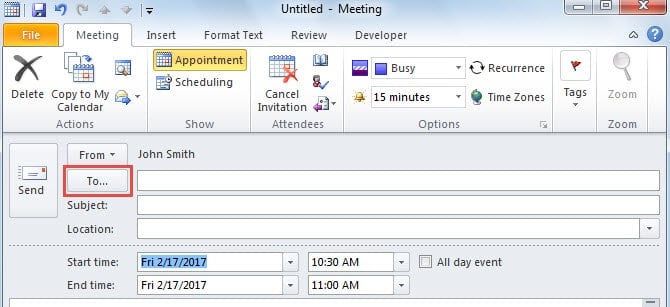
技巧 1:利用“必需”、“可选”、“资源”选项
- 首先,启动 Outlook,然后通过“新建项目”>“会议”创建一个新会议。
- 然后在随后的窗口中,在“收件人”字段中填写所有收件人,无论您打算直接发送给谁或抄送或密件抄送。
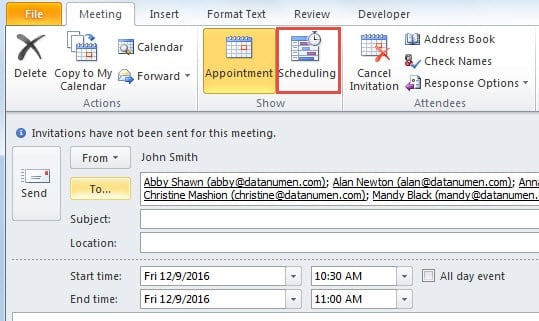
- 之后,单击“显示”组中的“计划”按钮。

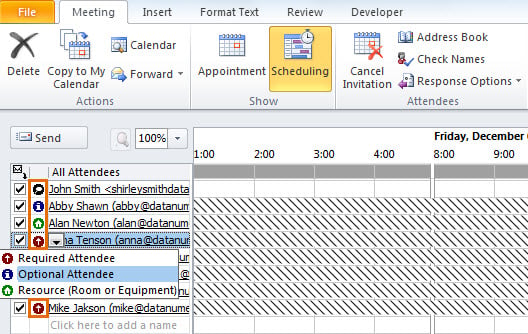
- 在下一个屏幕中,您可以找到“所有与会者”列表。 单击“考勤”栏中的图标。 将显示一个下拉列表。 您应该为将被抄送的收件人指定“可选参加者”。 并为那些将被密件抄送的人选择“资源”。

- 稍后单击“约会”返回上一个会议屏幕。 您会看到“位置”字段中填满了指定为“资源”的收件人。 您可以删除它们并替换实际位置。
- 最后您可以点击“发送”按钮将其发送出去。
收件人将收到“可选”行中抄送与会者的会议邀请。 此外,密件抄送的收件人也将收到会议。 但他们的电子邮件地址不会显示在邀请中。 它看起来像下面的屏幕截图: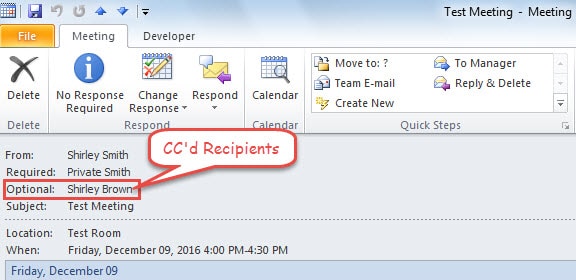
技巧 2:将会议转发为 iCalendar
- 首先,像往常一样创建一个新的会议邀请并保存。
- 然后转到日历窗格并推介这次会议。
- 接下来单击“操作”组中的“转发”按钮。 然后从下拉列表中选择“转发为 iCalendar”。

- 之后,将以会议附件形式打开一条新消息。 转到“选项”选项卡,然后单击“显示字段”组中的“密件抄送”按钮。 现在您可以根据需要填写“CC”或“BCC”按钮。

- 最后,单击“发送”按钮。
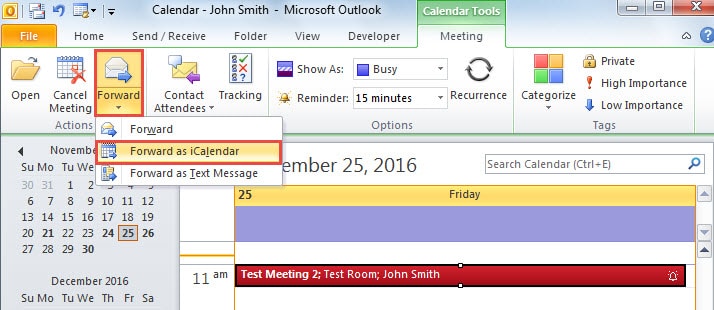
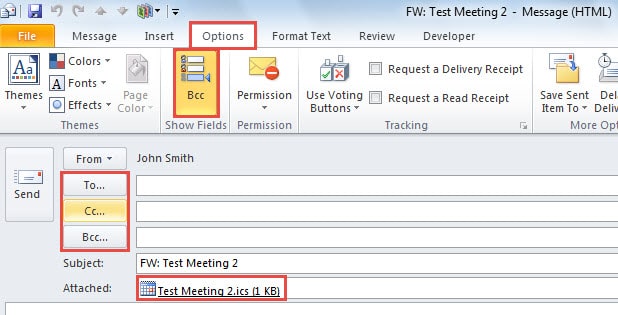
当抄送或密件抄送的收件人收到 iCalendar 附件时,他们可以访问会议并向您发送他们的回复。
技巧 3:以文本形式转发会议
- 首先,仍然创建并保存一个新会议。
- 然后在日历中选择它。 将其拖放到导航窗格中的邮件图标上。

- 接下来,一条新消息将在后台打开。 它在邮件正文中包含会议详细信息。 现在您可以抄送或密件抄送会议详细信息。

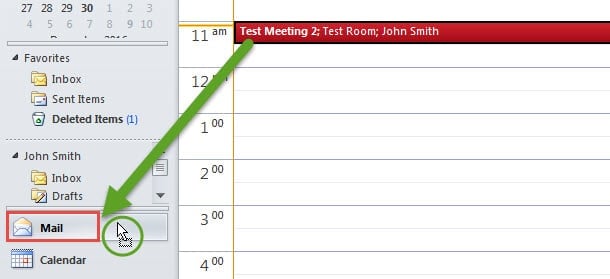
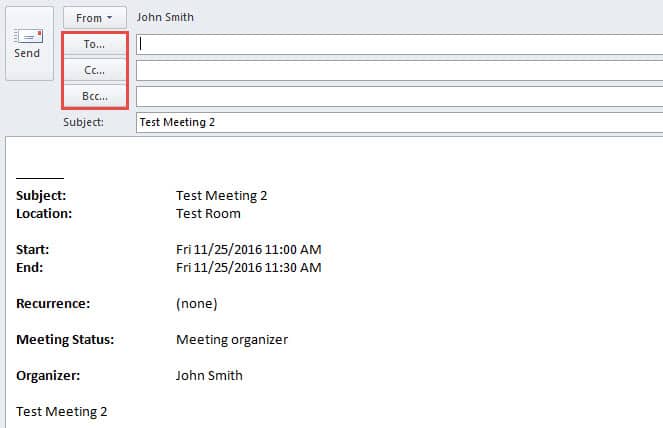
通过这种方式,收件人将只收到会议详细信息,而无需发送回复。
有效解决 Outlook 问题
即使 Outlook 内置了多种功能,它仍然容易出现各种问题,这些问题长期以来一直困扰着普通用户。实际上,有一些通用的技巧可以应对这些问题,例如创建新的邮件配置文件、禁用有问题的加载项、以安全模式启动 Outlook、重新运行 Scanpst 等。但如果上述所有方法都无效,您就别无选择,只能借助更强大的工具,例如 DataNumen Outlook Repair. 它擅长 PST文件问题修复.
作者简介:
Shirley Zhang 是一位数据恢复专家 DataNumen, Inc.,它是数据恢复技术领域的世界领先者,包括 修复 SQL Server db 和 outlook 修复软件产品。 欲了解更多信息,请访问 datanumen.com