
在 Outlook 中,我们只需拖放即可将 Outlook 联系人导出为 vCard 文件。 但是,如果您希望将多个联系人导出为一个 vCard 文件,该如何实现呢? 本文将介绍一种解决方法。
实际上,将多个 Outlook 联系人导出为单独的 vCard 文件非常简单。 我们可以只选择我们想要导出的所有联系人,然后将它们拖放到文件资源管理器中的一个目标文件夹中。 接下来它们将被保存为 vCard 文件。
但是,如果您希望将多个联系人合并到一个 vCard 文件中,那就有点困难了。 因此市场上有很多相关的第三方工具。 但事实上,在Gmail的帮助下,你甚至可以不用额外支付3rd 派对工具。
借助 Gmail 将多个联系人导出为单个 vCard 文件
- 首先,转到“文件”>“打开”>“导入”。
- 在“导入导出向导”对话框中,选择“导出到文件”,单击“下一步”。
- 然后选择“逗号分隔值(Windows)”并单击“下一步”。
- 选择源联系人文件夹,然后单击“下一步”。
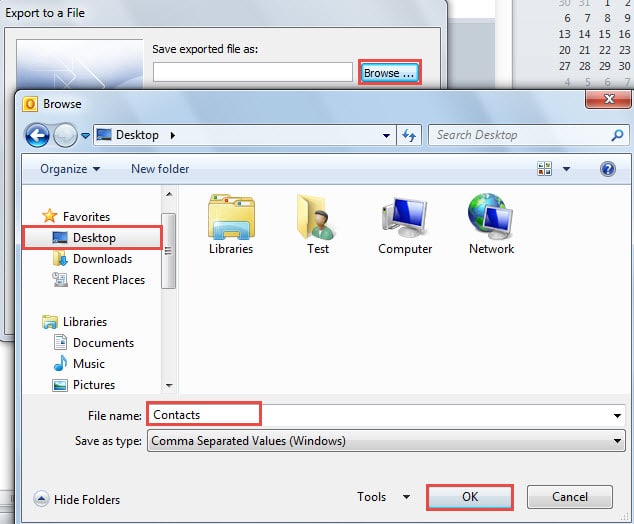
- 接下来单击“浏览”按钮。 在后面的“浏览”窗口中,选择保存导出文件的位置,为其指定一个名称,然后单击“确定”。

- 单击“下一步”>“完成”。 您将获得一个 CVS 文件。 继续执行关键步骤。
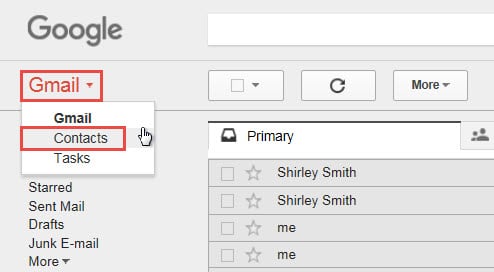
- 打开您的 Internet 浏览器并登录您的 Gmail 帐户,进入主界面。 单击左上角的“Gmail”,然后从下拉列表中选择“联系人”。

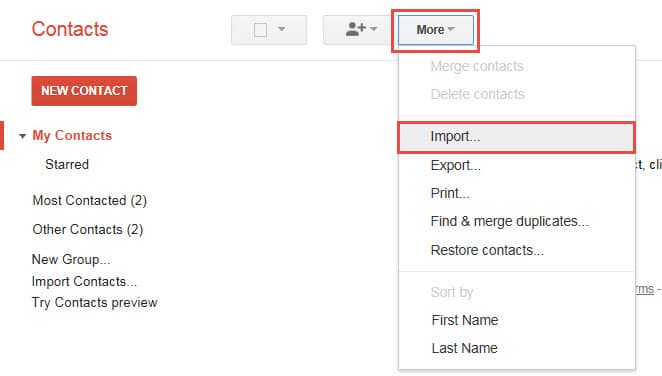
- 输入 Gmail 联系人后,找到并单击“更多”>“导入”。

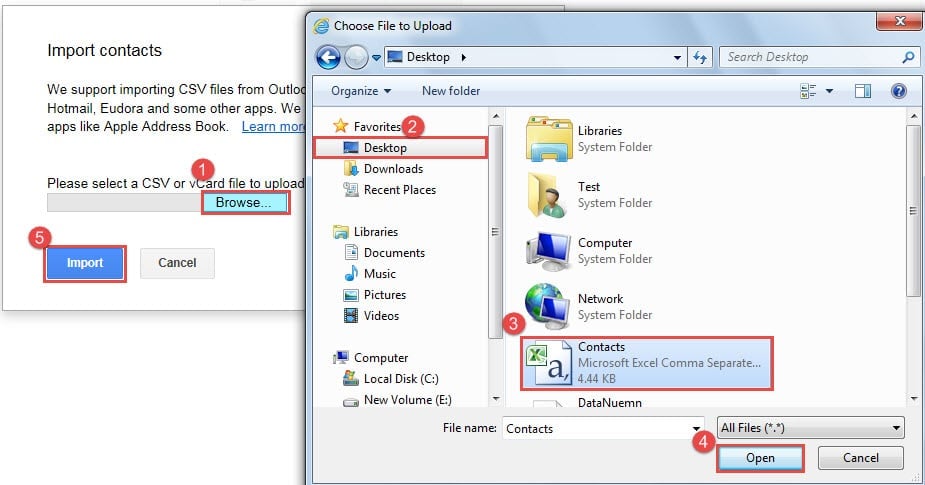
- 接下来是一个新的“导入联系人”对话框,执行以下步骤:
- 首先点击“浏览”按钮。
- 在“选择要上传的文件”对话框中,浏览到保存上一个 CSV 文件的位置。
- 然后选择 CSV 文件。
- 单击“打开”按钮。
- 返回 Gmail 后,单击“导入”按钮。

请注意: 根据 CVS 文件中联系人的数量,您需要等待一段时间才能导入。
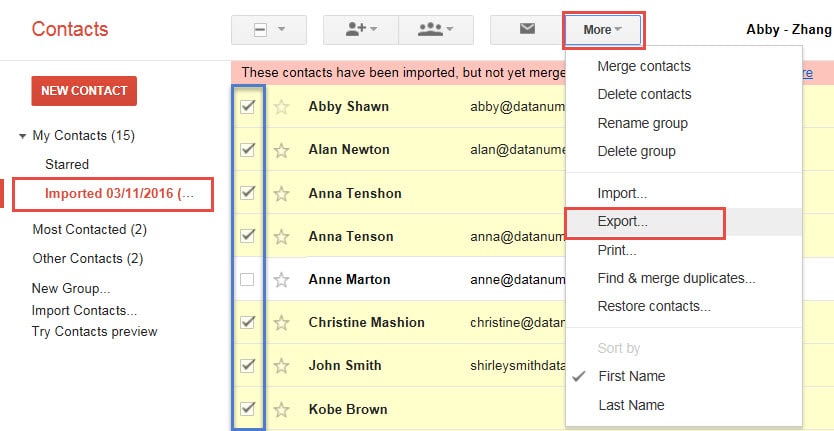
- 导入成功后,您可以在一个 vCard 文件中选择要导出的联系人。 接下来单击“更多”>“导出”。

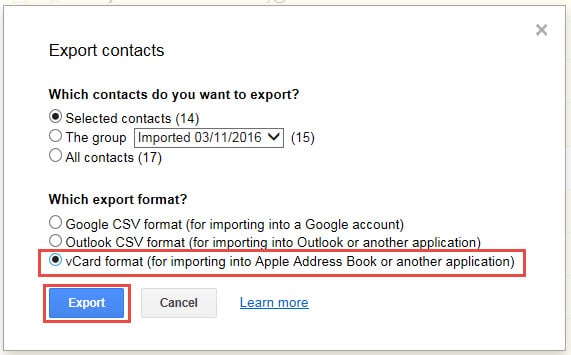
- 稍后在“导出联系人”中,选择“vCard 格式”作为导出格式。 单击“导出”按钮。

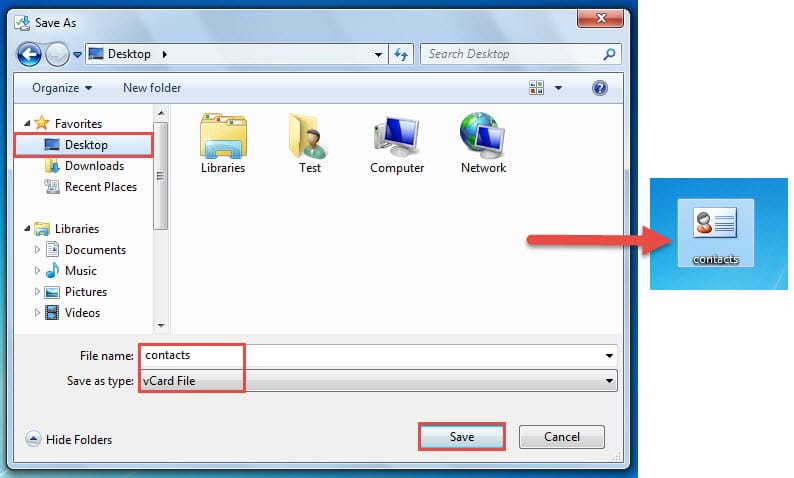
请注意: 在 Internet Explorer 中,您应该选择“打开”或“保存”,如下图所示:
- 单击“保存”按钮旁边的向下箭头,然后选择“另存为”。 然后您可以指定保存导出的 vCard 文件的位置及其名称。
- 最终您将获得包含多个联系人的单个 vCard。

保护您的 Outlook 数据
毫无疑问,恶意电子邮件已成为一种常见的安全威胁。 因此,对于 Outlook 用户而言,保护其个人数据的负担更为沉重。 应对可疑点击、不明附件等要保持警惕。 另外,为了及时采取救援措施,我们需要掌握一个 PST修复 工具,例如 DataNumen Outlook Repair.
作者简介:
Shirley Zhang 是一位数据恢复专家 DataNumen, Inc.,它是数据恢复技术领域的世界领先者,包括 sql恢复 和 outlook 修复软件产品。 欲了解更多信息,请访问 datanumen.com