
如果您在日常工作中没有习惯在 Outlook 中对邮件进行分类,则很难找到您想要的邮件,例如与会议相关的邮件。 本文将介绍 4 种简单的方法来快速搜索出 Outlook 中所有与会议相关的邮件。
在 Outlook 中,当您希望查找特定类型的电子邮件时,可以使用其“邮件类别”。 例如,所有与会议相关的电子邮件都属于“IPM.Schedule.Meeting”邮件类别。 因此,您可以将搜索条件指定为“IPM.Schedule.Meeting”。 这里有 4 种快速查找会议相关电子邮件的方法。
方法 1:创建自定义搜索文件夹
- 首先,右键单击“邮件”导航窗格中的“搜索文件夹”。
- 从上下文菜单中,选择“新建搜索文件夹”选项。
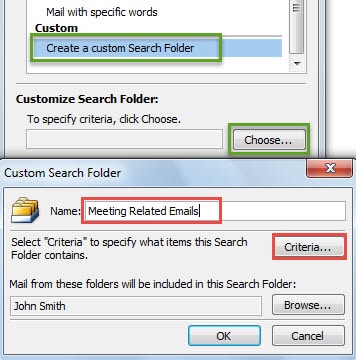
- 然后在弹出的对话框中,选择“创建自定义搜索文件夹”并点击下方的“选择”按钮。
- 之后,在随后的对话框中,为该文件夹指定一个名称,例如“会议相关电子邮件”,然后单击“条件”按钮。
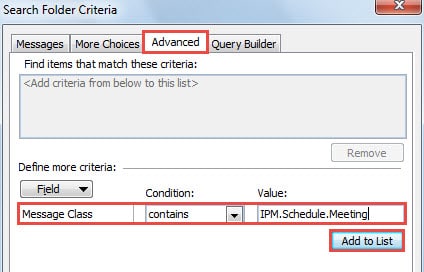
- 在后面的“搜索文件夹条件”对话框中,切换到“高级”选项卡。 接下来将“字段”设置为“消息类”。 在“条件”框中,选择“包含”。 然后在“值”框中,填写“IPM.Schedule.Meeting”。

- 稍后单击“添加到列表”以启用高级条件。
- 最后点击一系列的“确定”,直到所有的对话框都关闭。 从现在开始,您可以在一个文件夹中查看所有与会议相关的电子邮件。
方法 2:应用筛选器查看
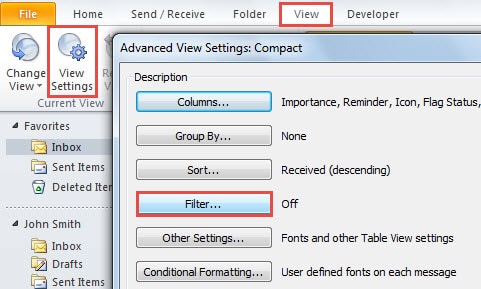
- 首先,切换到 Outlook 邮件窗格中的“查看”选项卡。
- 然后单击“当前视图”组中的“视图设置”按钮。
- 在“高级视图设置”的新对话框中,点击“过滤器”按钮。

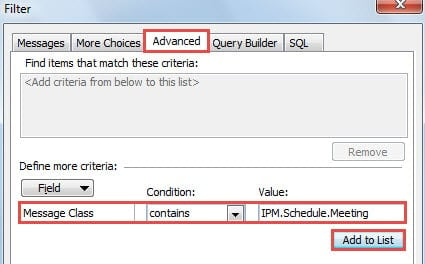
- 接下来在“过滤器”对话框中,转到“高级”选项卡。 与第一种方法的第5步一样,将“Field”改为“Message Class”,“Conditions”改为“contains”,在“Value”中输入“IPM.Schedule.Meeting”。 单击“添加到列表”。

- 最后点几下“确定”返回到Outlook邮件面板。 您会发现在应用过滤视图的邮件文件夹中,只有与会议相关的电子邮件。
方法 3:使用高级查找工具
- 首先,单击邮件列表上方的搜索框。
- 然后移动到“搜索”选项卡,找到并单击“搜索工具”>“高级查找”。
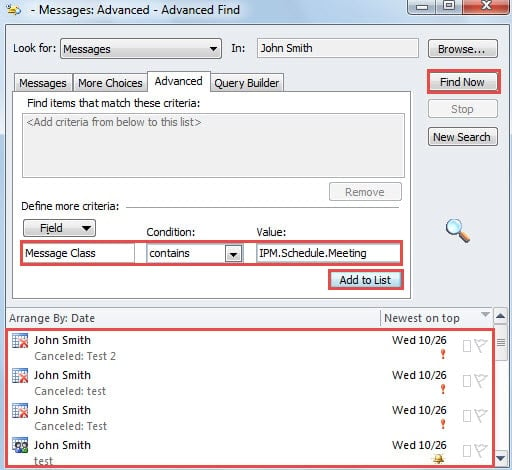
- 接下来在弹出的对话框中,您应该切换到“高级”选项卡。 并在“定义更多条件”部分,重复第一种方法中的步骤 5 以添加特定的搜索条件。
- 单击“添加到列表”后,您可以单击“立即查找”按钮搜索所有与会议相关的电子邮件,这些电子邮件将显示在底部。

方法 4:在即时搜索中使用特定查询
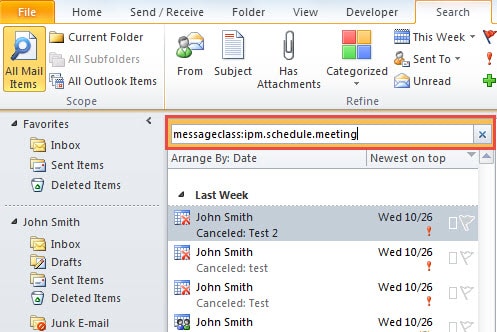
- 首先,点击搜索框启用即时搜索。
- 然后在搜索框中输入准确的搜索查询“messageclass:ipm.schedule.meeting”。
- 之后,您会看到只有与会议相关的消息才会显示在搜索结果中。

防止 Outlook 数据丢失
不可否认,防止 Outlook 数据丢失的最佳方法是保持一致且最新的数据备份,这将使 展望恢复 在 Outlook 意外崩溃的情况下更容易。 此外,您最好购买强大的修复工具,例如 DataNumen Outlook Repair,它可以在备份失败时为您提供帮助。
作者简介:
Shirley Zhang 是一位数据恢复专家 DataNumen, Inc.,它是数据恢复技术领域的世界领先者,包括 sql恢复 和 outlook 修复软件产品。 欲了解更多信息,请访问 datanumen.com