
有时,您可能只想打印出电子邮件的文本,而不包括嵌入的图像。 您可以应用本文介绍的方法,而不是在打印前删除图像。 它可以在打印时自动排除图像。
众所周知,打印图像是浪费墨水。 因此,有时在打印电子邮件时,您可能会认为插入的图像毫无用处。 因此,您可能希望在打印电子邮件时排除图像。 在这种情况下,您可以使用以下方法轻松实现它。
打印电子邮件时排除嵌入图像
- 首先,启动 Outlook 应用程序。
- 然后,按照文章-》访问Outlook VBA编辑器如何在 Outlook 中运行 VBA 代码。
- 随后,您需要启用“MS Word 对象库”,您可以参考“如何在 VBA 中添加对象库引用。
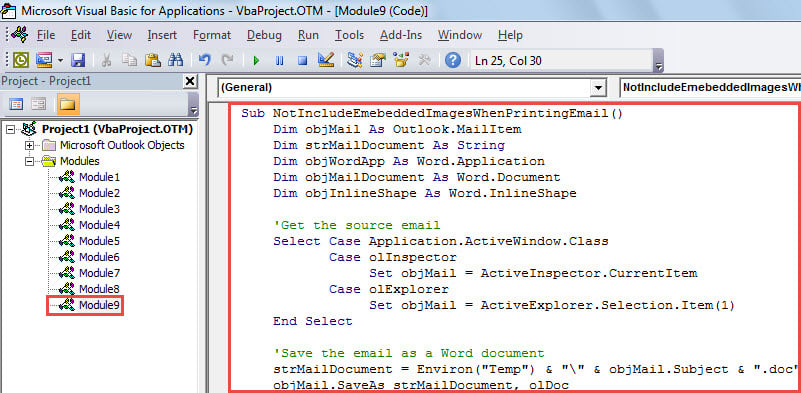
- 之后,将以下 VBA 代码放入未使用的模块中。
Sub ExcludeEmebeddedImagesWhenPrintingEmail()
    Dim objMail As Outlook.MailItem
    Dim strMailDocument As String
    Dim objWordApp As Word.Application
    Dim objMailDocument As Word.Document
    Dim objInlineShape As Word.InlineShape

    'Get the source email
    Select Case Application.ActiveWindow.Class
           Case olInspector
                Set objMail = ActiveInspector.CurrentItem
           Case olExplorer
                Set objMail = ActiveExplorer.Selection.Item(1)
    End Select

    'Save the email as a Word document
    strMailDocument = Environ("Temp") & "\" & objMail.Subject & ".doc"
    objMail.SaveAs strMailDocument, olDoc

    'Remove the embedded images from the document
    Set objWordApp = CreateObject("Word.Application")
    Set objMailDocument = objWordApp.Documents.Open(strMailDocument)
    objWordApp.Visible = True
    For Each objInlineShape In objMailDocument.InlineShapes
        objInlineShape.Delete
    Next

    'Print out the document
    objMailDocument.PrintOut

    objMailDocument.Close
    objWordApp.Quit
    Kill strMailDocument
End Sub
- 稍后,关闭当前的“Microsoft Visual Basic for Applications”窗口。
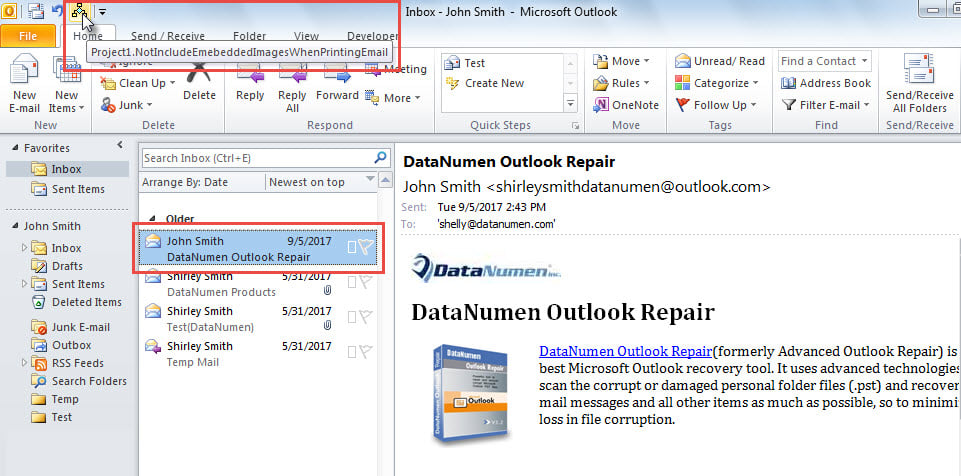
- 然后,将新宏添加到快速访问工具栏。
- 最终,您现在可以尝试这个宏了。
- 首先,选择或打开源邮件。
- 然后,单击快速访问工具栏中的宏按钮。

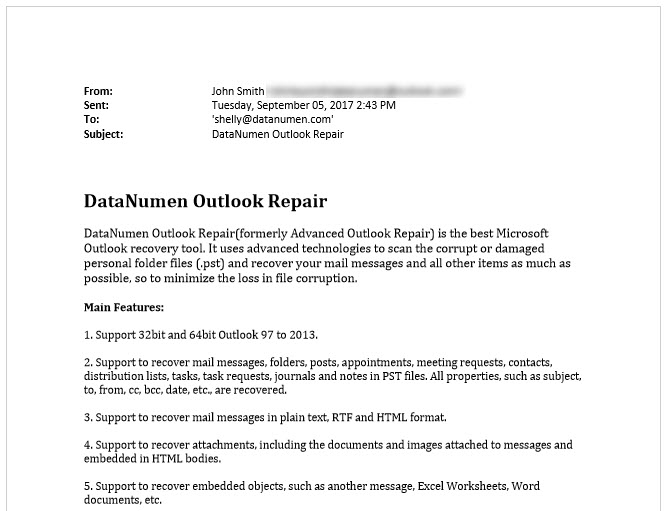
- 立即,将打印出没有嵌入图像的电子邮件,如下图所示:

有效保护您的 Outlook 数据
如今,数据总是不安全的,因为存在太多的潜在风险,如硬件故障、软件故障、病毒感染等。 这同样适用于您的 Outlook 数据。 因此,您必须努力保护您的 Outlook 数据。 例如,您应该定期进行 PST 备份。 另外,你需要学习如何使用 扫描仪 修复 Outlook 文件。 最后一点,准备一个强大的外修工具也是必不可少的,比如 DataNumen Outlook Repair.
作者简介:
Shirley Zhang 是一位数据恢复专家 DataNumen, Inc.,它是数据恢复技术领域的世界领先者,包括 恢复 mdf 和 outlook 修复软件产品。 欲了解更多信息,请访问 datanumen.com