
本文主要介绍如何借助 Word 创建个性化明信片。
每次寄明信片,你最初是从哪里得到的呢?通常,我们大多数人只是走进一家商店,随便挑一张自己喜欢的。为什么不自己制作一张呢?想想看,制作一张你喜欢的明信片。而且,收到你明信片的人一定会感到被尊重。
好消息是,您只需使用 Word 即可完全自定义一张精美的明信片。请阅读以下步骤,动手试试吧!
你需要在背面做的工作
- 首先,打开一个空白的 Word 文档。
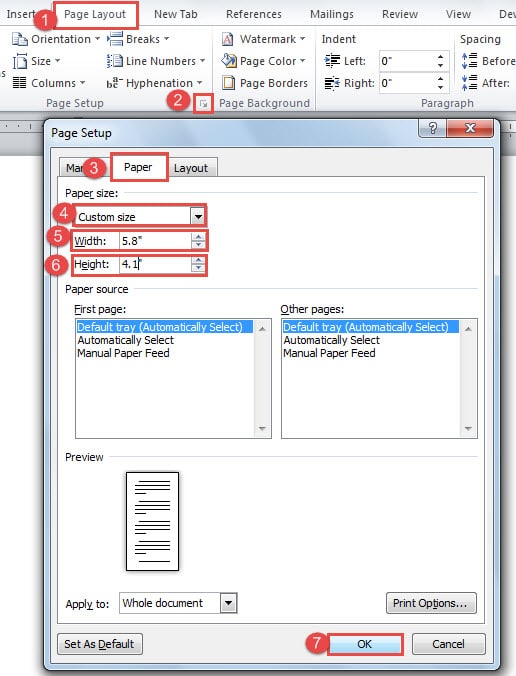
- 然后单击“页面布局”选项卡。
- 接下来单击“页面设置”组中的扩展按钮。
- 然后在“页面设置”对话框中,先单击“纸张”。
- 接下来为纸张尺寸选择“自定义尺寸”。
- 输入宽度和高度。 例如,我们在“宽度”文本框中输入 5.8 英寸,在“高度”文本框中输入“4.1 英寸”。
- 然后单击“确定”以保存您的更改。
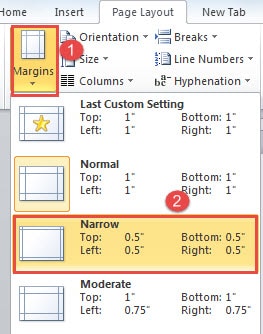
- 接下来单击“页面布局”选项卡下“页面设置”组中的“边距”。
- 并在列表菜单中选择“缩小”。

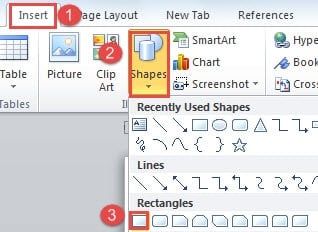
- 接下来,单击“插入”选项卡。
- 单击“形状”。
- 然后选择“矩形”。

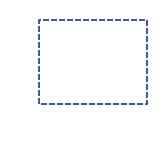
- 现在,您在纸张的右上角单击并拖动一个邮票大小的矩形。
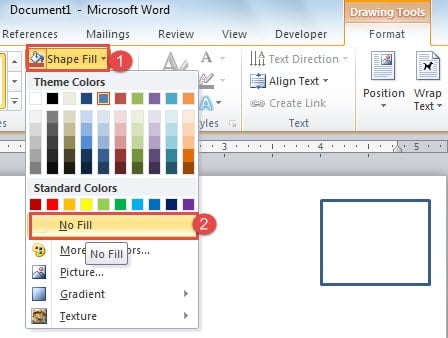
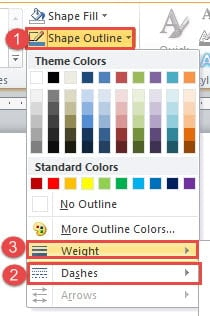
- 接下来,您应该单击“格式”选项卡下“形状样式”组中的“形状填充”。
- 选择“无填充”。

- 继续点击“形状轮廓”。
- 然后单击“破折号”选择一种样式。
- 同样,单击“重量”也可以选择一种类型。


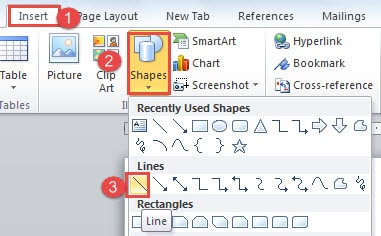
- 现在再次单击“插入”。
- 然后单击“形状”。
- 这次选择“线”。

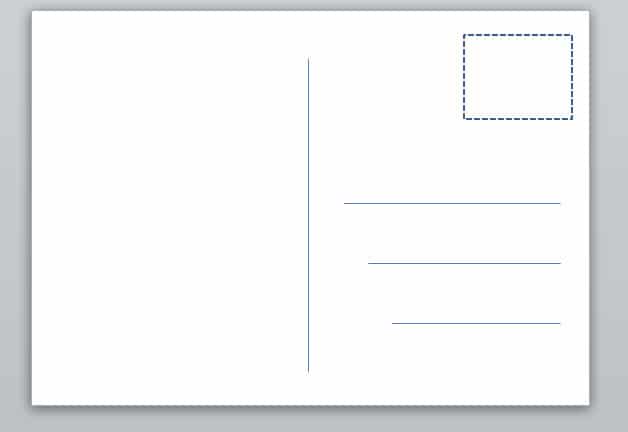
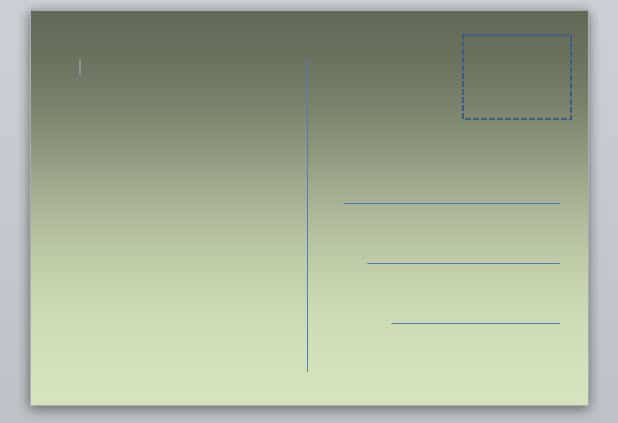
- 单击并拖动鼠标在纸张中间绘制一条垂直线。 您可以使用相同的方法在地址区域中获取多行。 下面是一个例子:

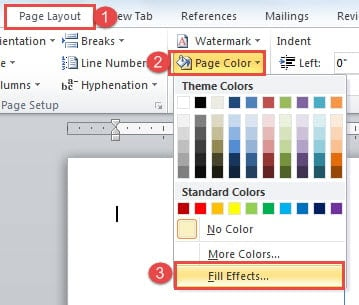
- 如果你觉得页面有点呆板,你可以设置它。 单击“页面布局”。
- 然后点击“页面颜色”。
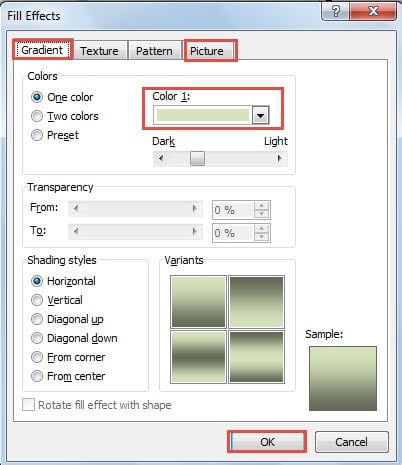
- 选择“填充效果”选项以打开同名对话框。

- 现在您可以选择填充颜色或图片。 请记住单击“确定”以保存更改。


如果你想插入水印,你可以阅读我们之前的文章: 如何插入自定义 Word 文档中的水印.
你可以参考“删除 Word 文档页眉或页脚中的水平线的 2 种方法”,如果您在“页眉”中有一条水平线要删除。
设计明信片正面
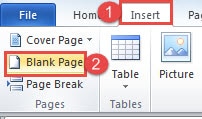
- 双击第一页的末尾将光标放在那里。
- 然后点击“插入”。
- 选择“空白页”。

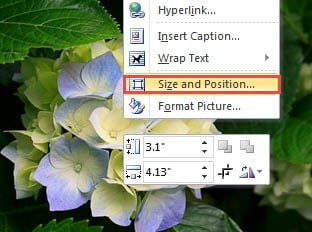
- 接下来将您喜欢的图片插入到新页面中。 右键单击它。
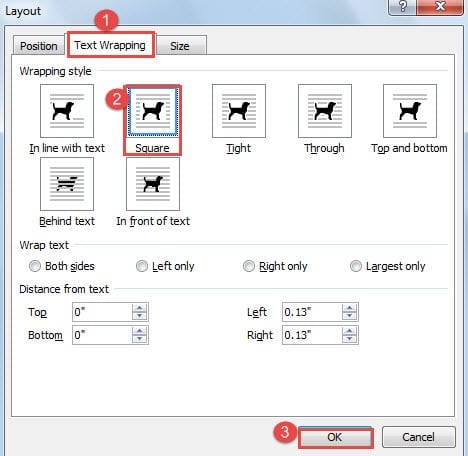
- 选择“大小和位置”打开“布局”对话框。

- 首先点击“文字环绕”。
- 然后选择ant“Wrapping style”但“In line with text”。
- 然后单击“确定”。

- 现在调整图片,使其与纸张大小一样大。
- 记得双面打印。
处理单词错误
既然您现在已经学会了如何在 Word 中创建明信片,您可能会再次被 Word 的强大功能所折服。但是,Word 可能会突然停止工作,导致您的文件丢失。在这种情况下,您的文件很容易损坏。这时,您就需要专业的 Word 服务了。 Word docx修复工具.
作者简介:
Vera Chen 是一位数据恢复专家 DataNumen, Inc.,它是数据恢复技术领域的世界领先者,包括 xls损坏修复 和 pdf 修复软件产品。 欲了解更多信息,请访问 datanumen.com