
本文研究了 3 种有效的方法来解决 Word 应用程序和相关文档的图标不正确的问题。
时不时会有一些人遇到Word桌面图标显示异常的问题,如下图: 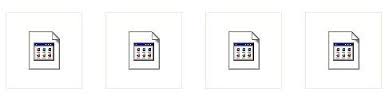
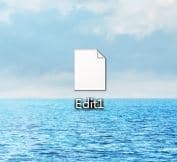
然而,你不知道自己做了什么让自己陷入这样的境地。 有时您也许可以打开这些文件,但就是感觉不对。 所以在这里我们将通知您Windows 7环境中问题的原因以及解决方案。
方法 1:连接到正确的关联程序
第一个原因可能是文件无法连接到 Word 程序。 以下是您纠正它的步骤。
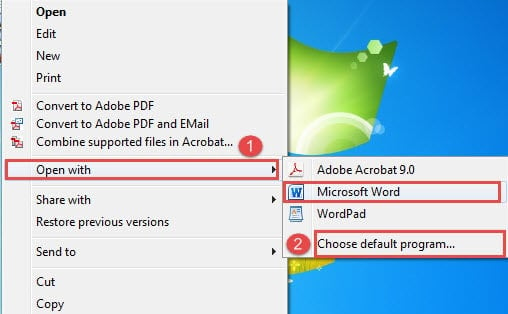
- 首先,右键单击该文件。
- 然后在列表菜单上选择“打开方式”。 现在您应该看到“Microsoft Word”是否在扩展菜单上。
- 如果你没有看到它,你应该点击“选择默认程序”选项。

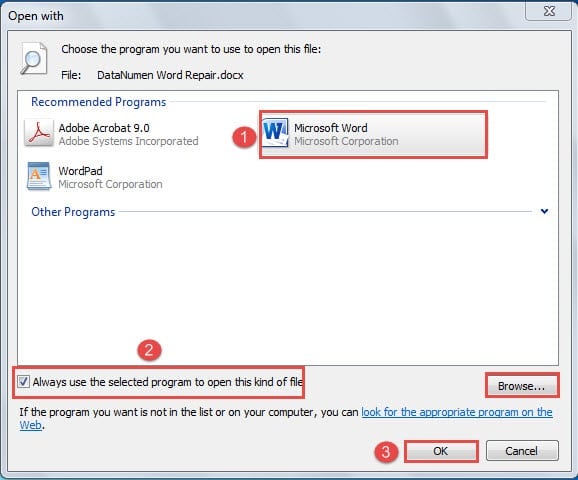
- 现在您已经打开了“打开方式”对话框。 在“推荐程序”中选择“Microsoft Word”。 如果找不到,可以点击右下角的“浏览”按钮手动查找Word程序。
- 然后记得勾选“总是使用选择的程序打开这种文件”复选框。
- 最后,单击“确定”。

方法 2:刷新 Windows 图标
第二个原因可能是 Windows 图标错误。 因此,您可以尝试按照以下说明刷新它们。
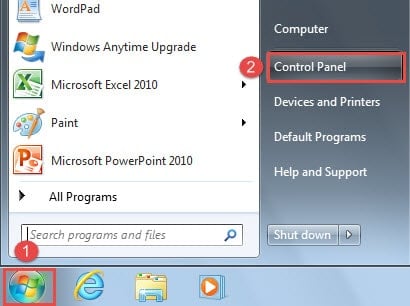
- 首先,点击“开始”。
- 然后,单击“控制面板”。

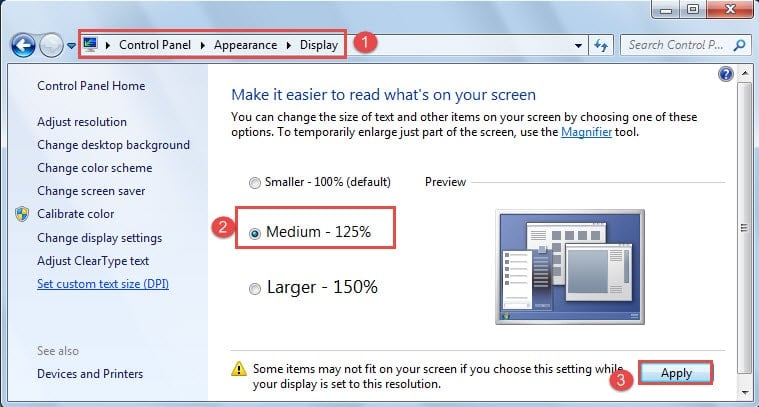
- 接下来点击“外观”。
- 并继续点击“显示”。
- 现在选择“Medium-125%”。
- 接下来单击“应用”按钮。

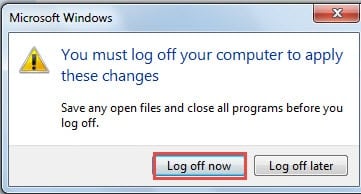
- 您将收到一条警告消息。 单击“Microsoft Windows”对话框中的“立即注销”。

- 现在重新登录你的电脑,你会发现一切都回到了正轨。 现在你只需先重复前 4 个步骤。
- 然后这次选择“Smaller-100%”。
- 然后单击“应用”将图标大小更改回默认值。
方法 3:修复 Microsoft Office
如果以上两种方法都无法解决您的问题,可能是 Microsoft Office 出现了故障。在这种情况下,您最好开始修复它。
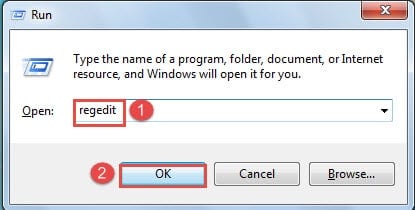
- 首先,按“Windows+R”打开“运行”窗口。
- 然后在“打开”文本框中输入“regedit”。
- 然后单击“确定”。

- 现在您将打开“注册表编辑器”。 那么对于Word 2007和2010的用户,你应该找到以下键值并删除它们:
HKEY_CLASSES_ROOT\.docx
HKEY_CLASSES_ROOT\Word.Document.12
HKEY_CURRENT_USER\Software\Microsoft\Windows\CurrentVersion\Explorer\FileExts\.docx
对于 Word 2003 用户,您应该找到并删除以下键:
HKEY_CLASSES_ROOT\.doc
HKEY_CLASSES_ROOT\Word.Document.8
HKEY_CURRENT_USER\Software\Microsoft\Windows\CurrentVersion\Explorer\FileExts\.doc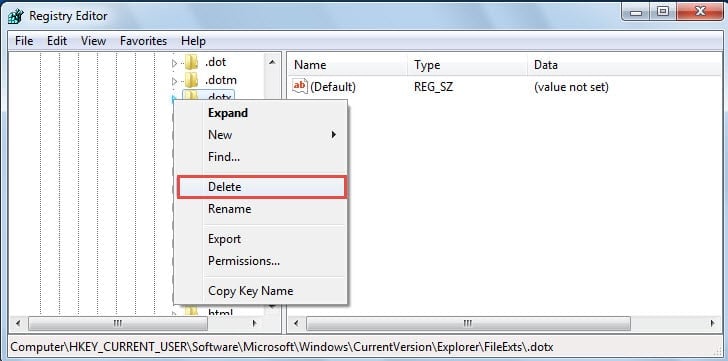
注意:在删除这些密钥之前,您可以先进行备份。 只需右键单击它们,然后选择“导出”并找到一个保存位置。
- 完成上述步骤后,关闭“注册表编辑器”。然后单击“开始”。
- 接下来仍然点击“控制面板”。
- 然后单击“程序”。
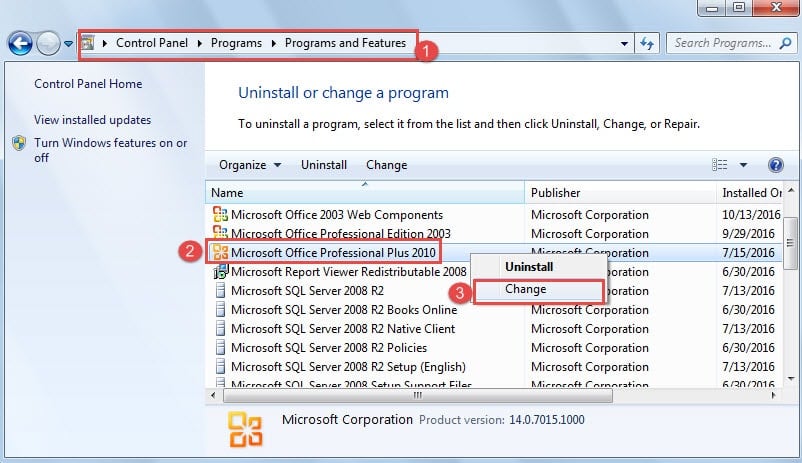
- 接下来转到“程序和功能”。
- 现在您位于“卸载或更改程序”页面。 找到您使用的 Microsoft Office 版本并右键单击它。
- 然后选择“更改”。

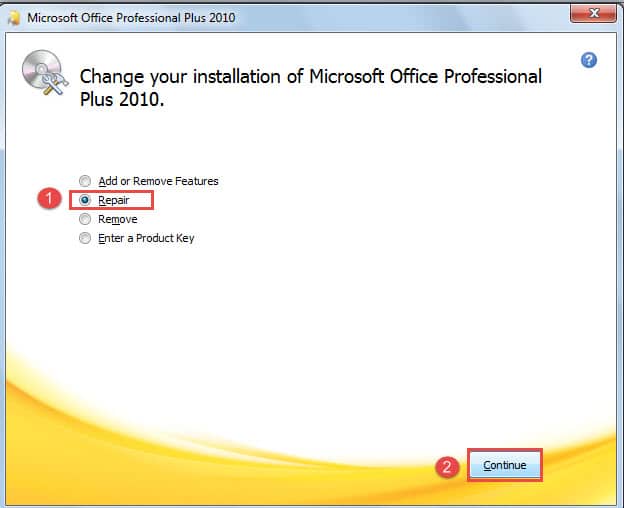
- 现在在弹出的对话框中,选择“修复”即可。
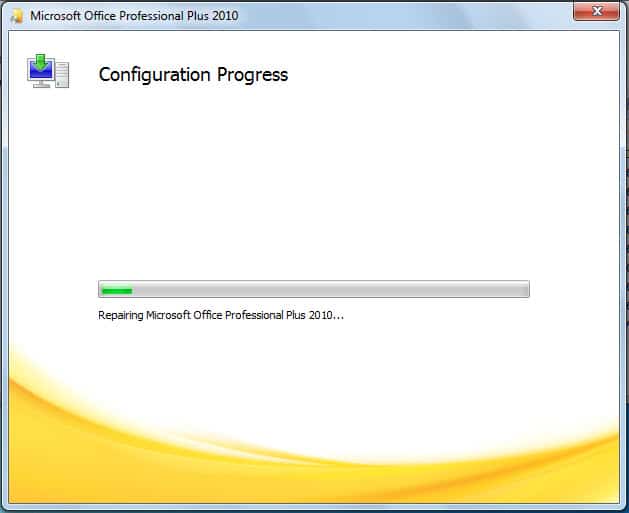
- 然后点击“Continue”等待配置进度完成。


确保您的文件仍然有效
综上所述,您采取了 3 种方法来解决图标问题。 虽然,我们提到您可以打开一些未知图标的文件,但您不可能一直都很幸运。 事实上,当您的 Word 图标显示异常时,您的文件也处于危险之中。 因此,这是您需要一个 损坏的Word修复工具
作者简介:
Vera Chen 是一位数据恢复专家 DataNumen, Inc.,它是数据恢复技术领域的世界领先者,包括 xlsx损坏修复工具 和 pdf 修复软件产品。 欲了解更多信息,请访问 datanumen.com