
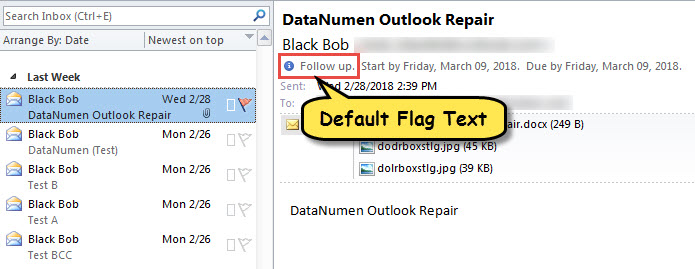
当您标记一个项目时,默认的标记文本是“跟进”。 如果你想自定义它,你可以阅读这篇文章。 下面教大家用VBA来实现。
默认情况下,当您标记一个项目时,注释是“跟进”。 如果你想改变它,你必须选择“自定义”标志选项,然后在弹出的对话框中输入你想要的文本。 如果你经常需要分配特定的自定义标志文本,你肯定会不喜欢上面的方式,因为它太麻烦了。 因此,在这里我们将分享一个聪明的方法。 它将根据您的喜好直接自定义标志文本。 现在,继续阅读以了解其详细步骤。
自定义标记项目中的标记文本
- 首先,根据“更改宏设置如何在 Outlook 中运行 VBA 代码“。
- 然后,按“Alt + F11”访问 VBA 编辑器。
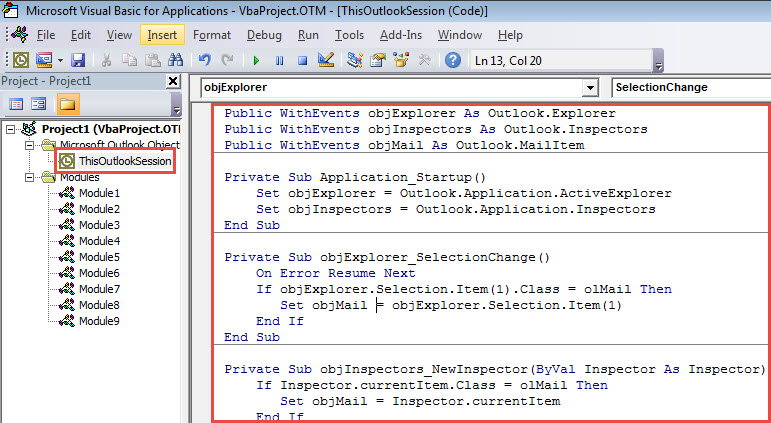
- 接下来,打开“ThisOutlookSession”项目并粘贴以下代码。
Public WithEvents objExplorer As Outlook.Explorer
Public WithEvents objInspectors As Outlook.Inspectors
Public WithEvents objMail As Outlook.MailItem

Private Sub Application_Startup()
    Set objExplorer = Outlook.Application.ActiveExplorer
    Set objInspectors = Outlook.Application.Inspectors
End Sub

Private Sub objExplorer_SelectionChange()
    On Error Resume Next
    If objExplorer.Selection.Item(1).Class = olMail Then
       Set objMail = objExplorer.Selection.Item(1)
    End If
End Sub

Private Sub objInspectors_NewInspector(ByVal Inspector As Inspector)
    If Inspector.currentItem.Class = olMail Then
       Set objMail = Inspector.currentItem
    End If
End Sub

Private Sub objMail_PropertyChange(ByVal Name As String)
    Dim strFlagRequest As String

    If Name = "FlagStatus" Then
       If objMail.IsMarkedAsTask = True Then
          If objMail.FlagStatus <> olFlagComplete And objMail.FlagStatus <> olNoFlag Then
             'Enter your preferred note
             objMail.FlagRequest = "Custom Flag texts"
             objMail.Save
         End If
       End If
    End If
End Sub
- 之后,重启 Outlook 以激活此宏。
- 最后,你可以试试看。
- 首先,选择或打开一个 Outlook 项目。
- 然后,像往常一样标记它。
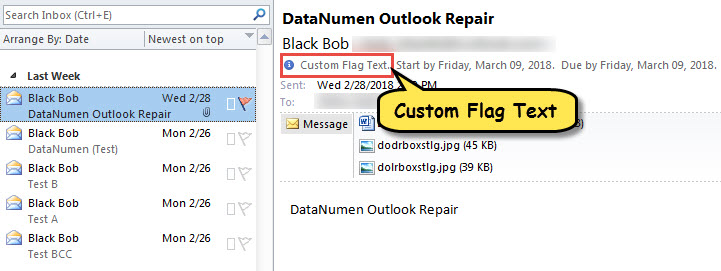
- 立即,您将看到分配给该项目的自定义标志文本,如下图所示。

如果 PST 文件变得不可访问怎么办
事实证明,由于各种因素,Outlook 文件很容易损坏。 例如,如果您经常不正确地关闭 Outlook 应用程序或不小心下载了恶意附件,则 PST 文件可能已损坏。 那时,你的第一选择就是使用内置的修复工具——Scanpst。 然而,如果它失败了,你别无选择,只能重新使用更专业的外部实用程序,比如 DataNumen Outlook Repair,由于其高 太平洋标准时间恢复 率。
作者简介:
Shirley Zhang 是一位数据恢复专家 DataNumen, Inc.,它是数据恢复技术领域的世界领先者,包括 腐败 SQL Server 和 outlook 修复软件产品。 欲了解更多信息,请访问 datanumen.com