
在下面的文章中,我们将向您介绍如何使用Word创建双面铭牌。
现在的办公环境非常需要名牌,因为它可以显示某些人的基本信息。 此外,双面铭牌有助于铭牌两侧的人轻松看到信息。
那么你知道如何借助MS Word制作双面铭牌吗? 放松! 我们将立即向您展示解决方案。
创建一个双面铭牌
整个操作需要三个主要部分。 首先,您必须设置页面布局,然后插入表格,最后插入艺术字。 以下是每个部分的详细步骤:
第 1 部分:设置页面布局的步骤
- 首先,打开 Word 创建一个新的空白文档。
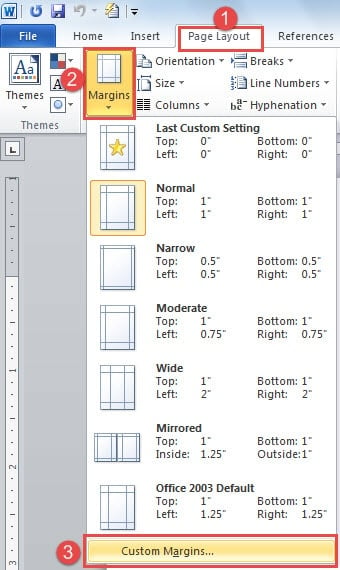
- 单击“菜单栏”上的“页面布局”。
- 然后在“页面设置”组中单击“页边距”。
- 接下来,在列表菜单上选择“自定义边距”。
- 现在将弹出“页面设置”对话框。
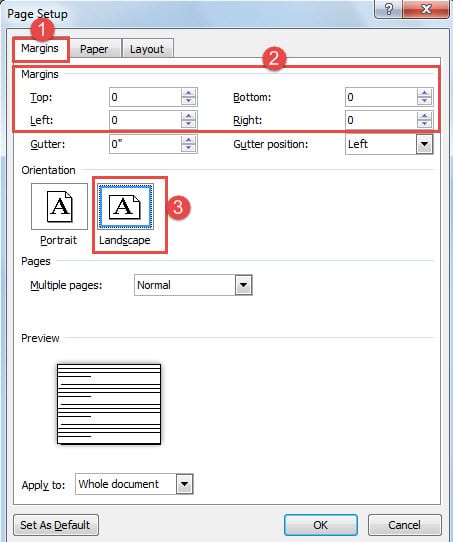
- 首先单击“保证金”选项。
- 将所有边距设置为“0”,这样您就不需要在打印后裁剪纸张。
- 然后选择“横向”方向。

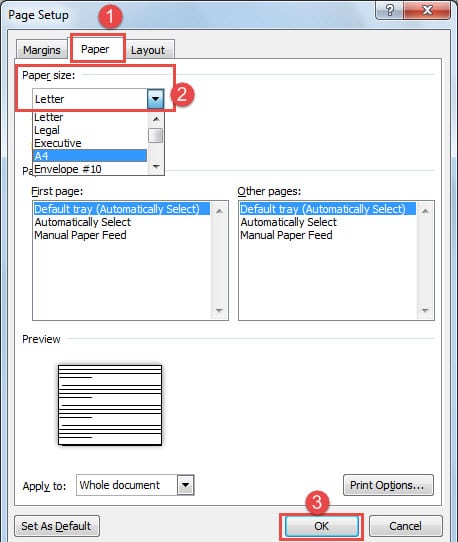
- 接下来单击“纸张”选项。
- 选择纸张尺寸。 这里我们只选择“A4”为例。
- 点击“确定”。

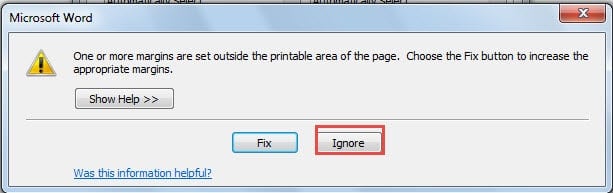
- 现在可以有一个警告消息,只需单击“忽略”。

第 2 部分:插入表格的步骤
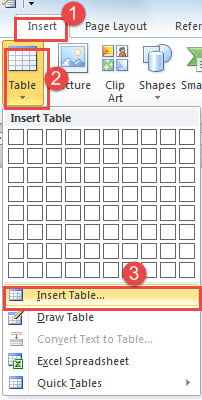
- 单击“菜单栏”上的“插入”。
- 然后点击“表格”。
- 接下来在列表菜单上选择“插入表格”。

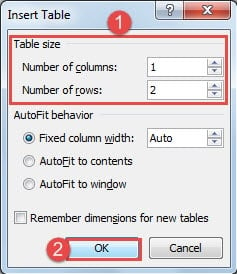
- 在“插入表格”对话框中,将“列数”设置为“1”。
- 将“行数”设置为“2”。
- 点击“确定”。

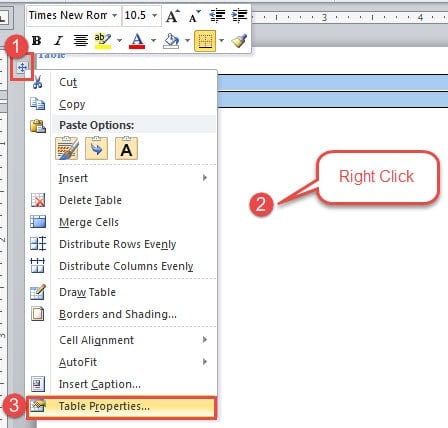
- 现在单击表格左角的叉号以选择表格。
- 然后右击。
- 选择“表格属性”。

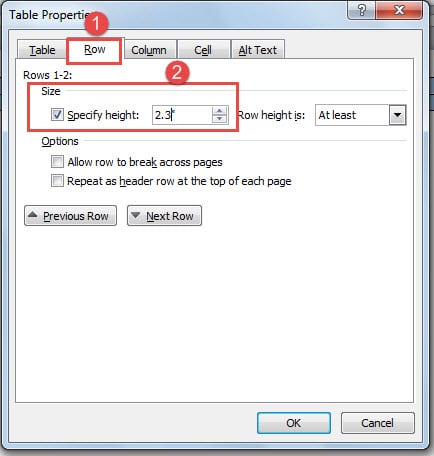
- 在“表格属性”对话框中,先单击“行”。
- 选中“指定高度”框。
- 在接下来的文本框中键入一个与铭牌架高度一样大的数字。

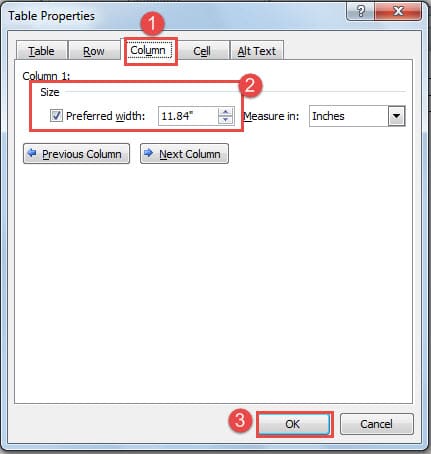
- 然后点击“列”。
- 选中“首选宽度”框。
- 输入一个与铭牌架宽度一样大的数字。
- 单击“确定”保存更改。

例如,您可能会得到如下表格: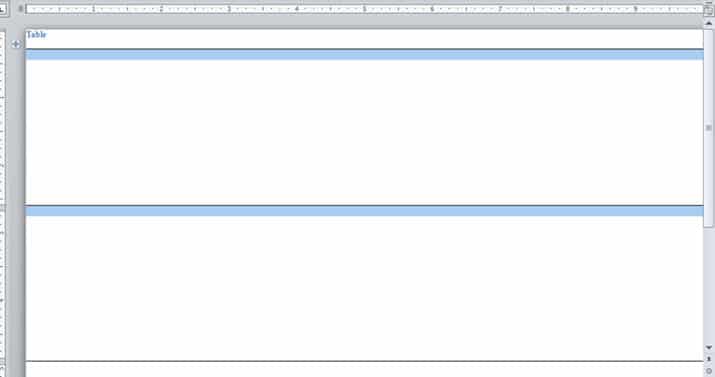
第 3 部分:插入艺术字的步骤
- 将光标放在第一行。
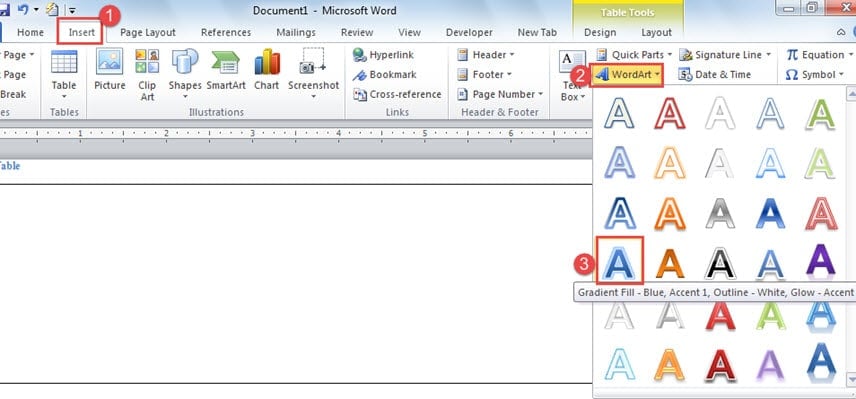
- 单击“插入”。
- 然后点击“艺术字”。
- 选择一种样式。

- 并输入您的文字。
- 在第二行,重复步骤 2 到步骤 5。

- 调整两个艺术字的位置。
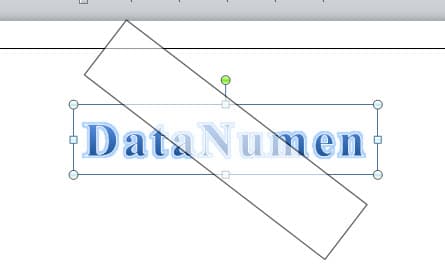
- 单击第一个艺术字。
- 将光标放在绿色手柄上。
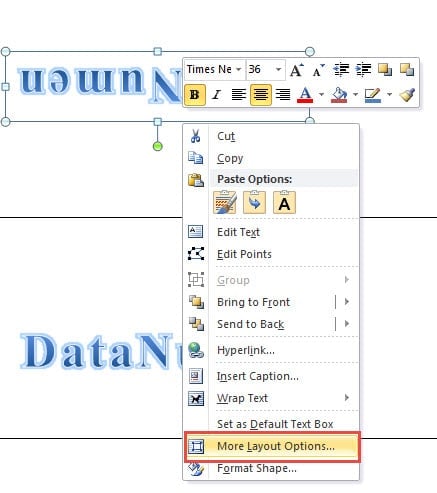
- 然后将艺术字顺时针旋转180度到如下位置:


- 右键单击第一个艺术字。
- 选择“更多布局选项”。

- 然后点击“文字环绕”。
- 为“环绕样式”选择“在文本前面”。
- 点击“确定”。
- 对第二个艺术字重复步骤 11 到 14。


完成以上三部分的操作,就完全可以得到一个双面铭牌了。
Word 文件损坏时该怎么办
如您所知,Word 可能会突然停止工作,这可能会导致文件损坏和数据丢失。 那么你将需要一个强大的第三方工具的帮助来 恢复单词
作者简介:
Vera Chen 是一位数据恢复专家 DataNumen, Inc.,它是数据恢复技术领域的世界领先者,包括 excel恢复 和 pdf 修复软件产品。 欲了解更多信息,请访问 datanumen.com