
通常情况下,当您将太多相当大的 PST 文件连接到 Outlook 时,通常会发生 Outlook 错误“内存或系统资源不足”。 本文将重点关注这个问题,并提供 4 种解决方案。
通常,当您在 Outlook 中打开 PST 文件时,Outlook 会为其分配一部分内存作为缓存以提高性能。 换句话说,Outlook 对每个电子邮件帐户的可用空间量都有限制。 因此,当空间用完时,Outlook 将出现“内存或系统资源不足”错误。 此外,除了内存问题外,PST 损坏也是一个重要因素。 根据不同的原因,这里有4种相关的解决方案。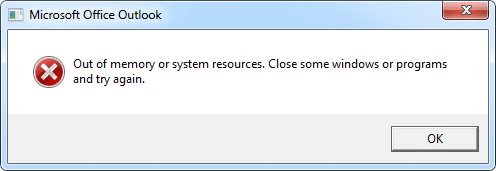
解决方案 1:减少在 Outlook 中打开的 PST 文件数量
从Outlook打开PST文件的数量来看,有两种情况。 一是您要打开超过 15 个 PST 文件,所有这些文件的大小都在 1 GB 左右。 另一个是在 Outlook 中连接了 50 多个较小尺寸(约 300 MB)的 PST 文件。 如果你的情况是,有效的方法是减少在 Outlook 中打开的 PST 文件的数量。 因此,您可以关闭一些不需要的 PST 文件。 这里有两种可用的方法。
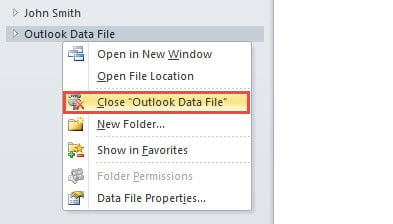
- 在 Outlook 邮件导航窗格中,右键单击 PST 文件并从弹出上下文菜单中选择“关闭”命令。
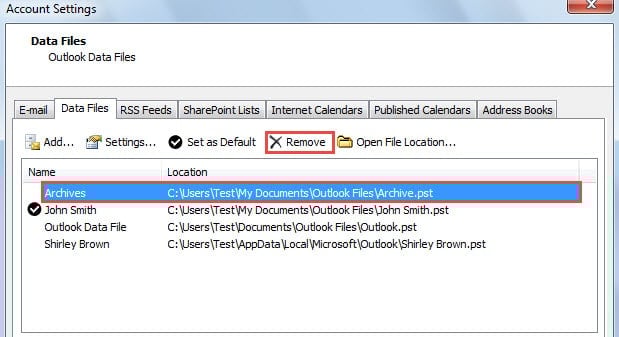
- 转到“文件”>“帐户设置”。 在“帐户设置”对话框中,切换到“数据文件”选项卡,在该选项卡下可以单击“删除”按钮来断开PST文件。

解决方案 2:减少每个 PST 文件的内存缓存大小
如果您仍希望将所有 PST 文件保留在 Outlook 中,但 Outlook 错误仍然存在,这是另一种方法。 您可以减少 Outlook 分配给每个 PST 文件的内存缓存大小。 采取以下步骤:
- 首先,关闭 Outlook,然后转到“开始菜单”。
- 然后在搜索框中键入“regedit”,然后按“Enter”键按钮。
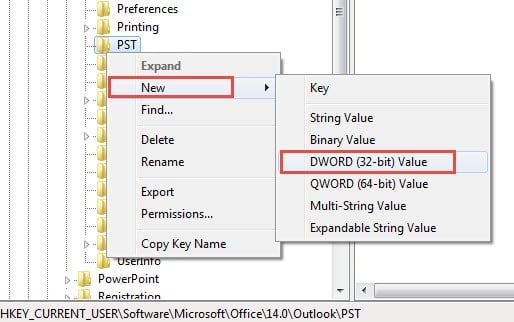
- 在注册表编辑器中,浏览到以下键:“HKEY_CURRENT_USER”>“Software”>“Microsoft”>“Office”>“ ” > “Outlook” > “太平洋标准时间”。
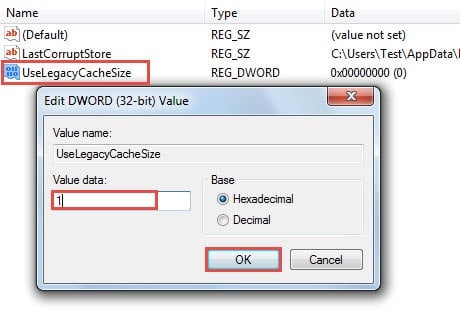
- 接下来右键单击“PST”键并选择“新建”>“DWORD 值”。

- 将新创建的值命名为“UseLegacyCacheSize”。
- 稍后将其值数据指定为“1”。

- 最后关闭注册表编辑器并重新启动 Outlook。
解决方案 3:通过运行 Scanpst.exe 解决问题
然而,如果您当前没有多个 PST 文件连接到 Outlook,但您仍然遇到问题,则更有可能是您的 PST 文件出现问题,例如小错误或损坏。 在这种情况下,您必须使用 Scanpst.exe 来扫描和修复 PST 文件。 您可以在 Outlook 应用程序的安装目录下快速找到内置的修复工具。 运行后,只需按照屏幕上的说明完成修复过程即可。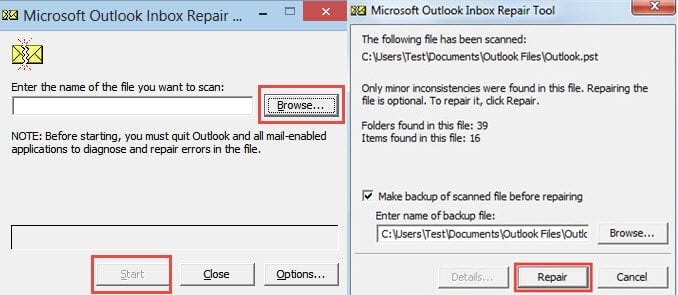
解决方案 4:重新使用更可靠的修复工具
尽管 Scanpst,exe 是免费且方便的,但如果 PST 文件严重损坏,它就无法发挥作用。 有时收件箱工具会使事情变得更糟。 因此,谨慎使用经验丰富且更有说服力的修复工具,例如 DataNumen Outlook Repair. 它可以找出 PST 损坏的根本原因并快速提取最大的 Outlook 数据。
作者简介:
Shirley Zhang 是一位数据恢复专家 DataNumen, Inc.,它是数据恢复技术领域的世界领先者,包括 sql恢复 和 outlook 修复软件产品。 欲了解更多信息,请访问 datanumen.com