
本文将帮助您创建简单易用的费用管理器。 现在您可以记录和跟踪您的所有收入、支出并跟踪您的余额。
立即下载
如果您想尽快开始使用该软件,那么您可以:
否则,如果你想DIY,你可以阅读下面的内容。
让我们准备 GUI
打开一个新工作簿并将其另存为启用宏的 excel 文件。 我们只需要工作簿中的两张纸。 所以删除多余的工作表。 将 Sheet1 重命名为“Entry”,将 Sheet2 重命名为“Database”。 “条目”表将是我们工具的前端。 “数据库”表将充当后端,即我们工具的数据库。
在“条目”表上,为“收入”条目和“支出”条目创建单独的字段。 还创建一个“摘要”部分以显示总收入、总支出和余额。
我们需要三个按钮。 一个用于添加收入,第二个用于添加费用,一个用于清除数据库。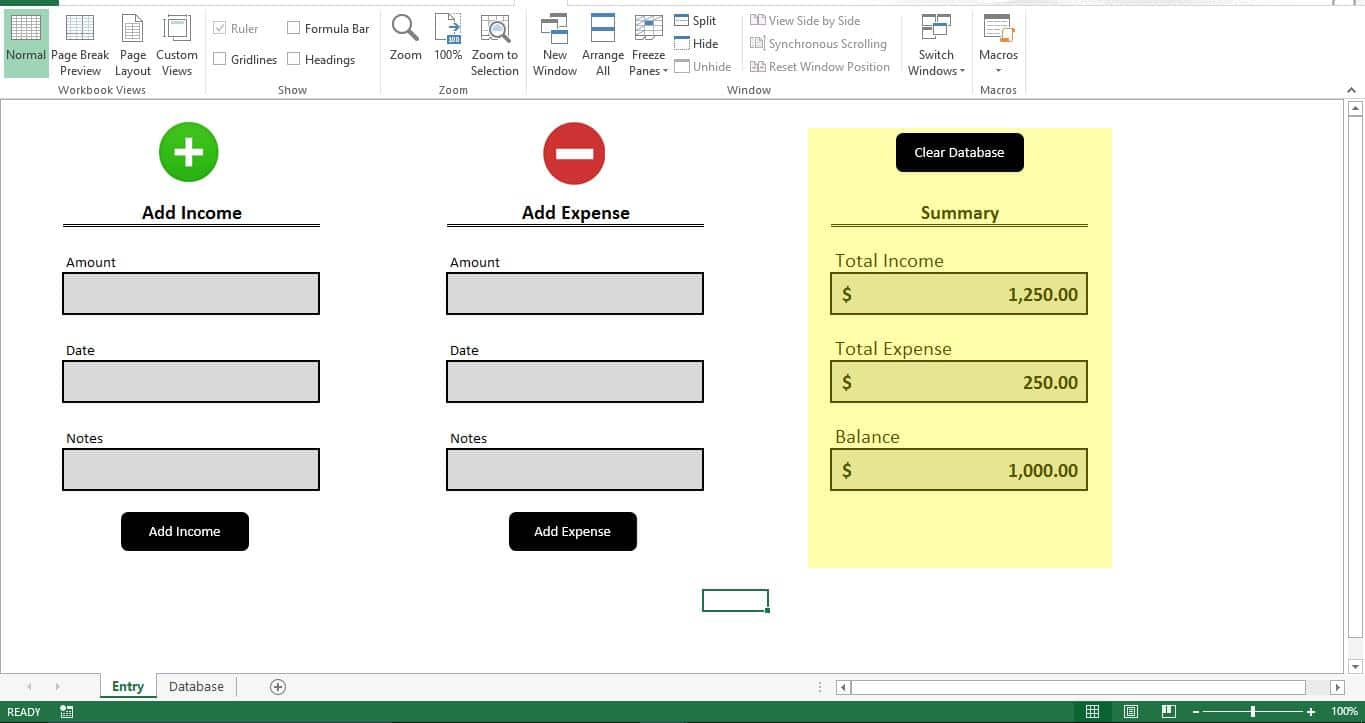
添加配方
在“摘要”部分下,将此公式添加到“总收入”字段
=SUMIF(Database!B2:B18,"Income",Database!C2:C18)
将以下公式添加到“总费用”字段
=SUMIF(Database!B2:B18,"Expense",Database!C2:C18)
最后将此公式添加到“余额”部分以显示余额
=N9-N13
由于我们的数据库是空的,所有字段都将为空。 添加费用或收入后,您可以看到所有字段都显示了各自的值。
让我们准备数据库
该工具的数据库将有 4 列。 第一列是“日期”,第二列是“类型”,第三列是“金额”,最后一列是“注释”。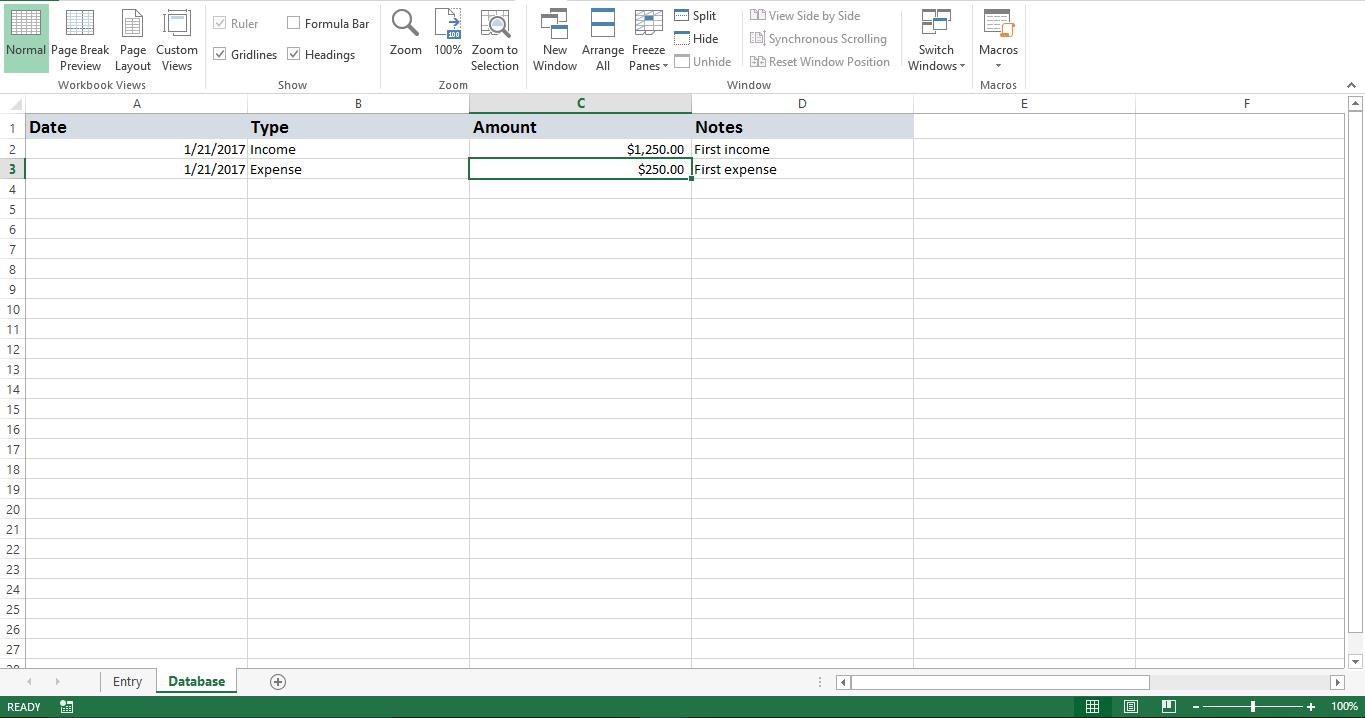
让我们让它发挥作用
将脚本复制到新模块中。 将子“Clear_Database”添加到“Entry”表上的“Clear Database”按钮。 将子“Add_Income”添加到“添加收入”按钮,子“Add_Expense”应附加到“添加费用”按钮。
让我们测试一下
输入收入并单击“添加收入”按钮。 现在摘要部分将显示“总收入”。 也尝试添加一个费用。
当您单击“添加收入”或“添加费用”按钮后,您很快就会注意到您在“条目”表中输入的值将被保存为“数据库”表中的新行。 “条目”表上的字段将自动清除新条目。
如何运作的?
每次添加收入或支出时,脚本都会搜索工作表“数据库”中的最后一个空行并向其添加条目。 我们输入的公式会实时读取所有数据并显示余额。
修改它
您可以轻松修改宏以读取“注释”字段中的特定关键字,并将其分配给特定标签或类别,如食品或旅行。
脚本
Sub Clear_Database()
    Sheets("Database").Range("A2:D100").ClearContents
End Sub

Sub Add_Income()
    Dim v_lr As Long
    v_lr = Sheets("Database").Range("A" & Rows.Count).End(xlUp).Row + 1
    Sheets("Database").Range("A" & v_lr).Value = Sheets("Entry").Range("B13").Value
    Sheets("Database").Range("B" & v_lr).Value = "Income"
    Sheets("Database").Range("C" & v_lr).Value = Sheets("Entry").Range("B9").Value
    Sheets("Database").Range("D" & v_lr).Value = Sheets("Entry").Range("B17").Value
    Sheets("Entry").Range("B9").Value = ""
    Sheets("Entry").Range("B13").Value = ""
    Sheets("Entry").Range("B17").Value = ""
End Sub

Sub Add_Expense()
    Dim v_lr As Long
    v_lr = Sheets("Database").Range("A" & Rows.Count).End(xlUp).Row + 1
    Sheets("Database").Range("A" & v_lr).Value = Sheets("Entry").Range("H13").Value
    Sheets("Database").Range("B" & v_lr).Value = "Expense"
    Sheets("Database").Range("C" & v_lr).Value = Sheets("Entry").Range("H9").Value
    Sheets("Database").Range("D" & v_lr).Value = Sheets("Entry").Range("H17").Value
    Sheets("Entry").Range("H9").Value = ""
    Sheets("Entry").Range("H13").Value = ""
    Sheets("Entry").Range("H17").Value = ""
End Sub
有时您在使用此脚本时可能会遇到损坏的 Excel 文件。 在这种情况下,您可以使用一些第三方工具来 修复损坏的 Excel 文件. 有各种恢复工具。 使用 DataNumen Excel Repair 确保您能找回所有丢失的数据。
作者简介:
Nick Vipond 是一位数据恢复专家 DataNumen, Inc.,它是数据恢复技术领域的世界领先者,包括 修复文档错误 和 outlook 恢复软件产品。 欲了解更多信息,请访问 datanumen.com