
在本文中,有 4 种快速方法可以在 Word 中放大项目符号列表或编号列表中的行间距。
一定有很多次您会在文件中创建项目符号列表或编号列表。 并且默认情况下,列表的行间距设置为“Single”。 那么如果你想增加 2 个列表项之间的空间怎么办? 更大的空间当然可以使列表看起来清晰。 所以今天,我们将分享 4 种方法来解决这个问题。
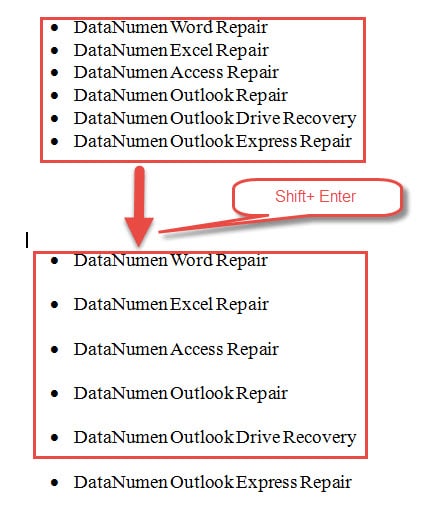
方法一:按“Shift+Enter”
- 首先,将光标放在一个列表项的末尾。
- 然后按“Shift+Enter”。 您会看到第一个列表项和第二个列表项之间有更大的空间。 重复此操作数次,直到完成一个列表中的所有项目。
方法 2:使用“单独列表”选项
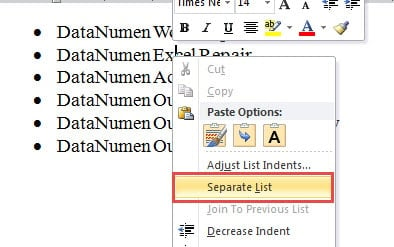
- 例如,如果要加宽第一项和第二项之间的空间,则应将插入指针定位在第二项内。
- 然后右键单击它。
- 在列表菜单上,选择“单独列表”。

结果如下: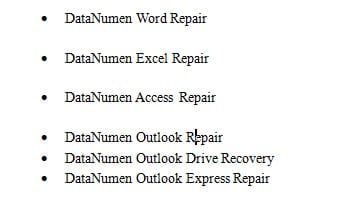
备注:
- 如果您需要放大上面的空白,请始终记得右键单击第二个列表项。
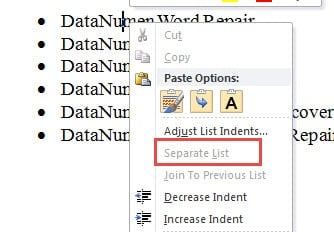
- 不要右键单击第一项,因为您只会看到“单独列表”选项变灰。
- 永远不要一次选择多个列表项,而是选择一个。 否则,“单独列表”选项也将变灰。

方法 3:更改行间距
很容易发现将行间距更改为更大的值可以解决该问题。
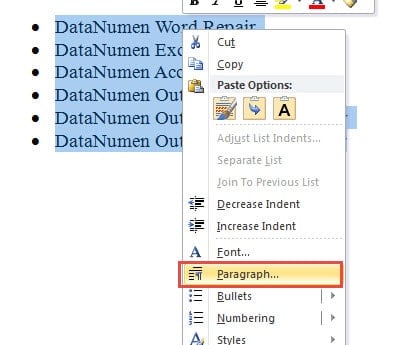
- 首先,选择整个列表。
- 然后右击。
- 现在选择菜单上的“段落”。

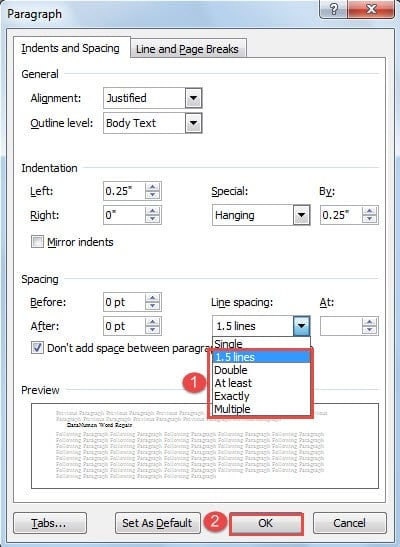
- 接下来在“段落”对话框中,选择一个大于单个的行距值。
- 最后,单击“确定”。

方法二:使用Word宏
- 首先,点击“Developer”选项卡,然后点击“Visual Basic”打开VBA编辑器。

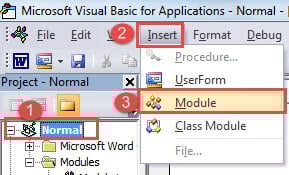
- 接下来,您需要先单击“正常”来插入一个新模块。
- 然后单击“插入”和“模块”。

- 现在双击新创建的模块进入编辑空间。
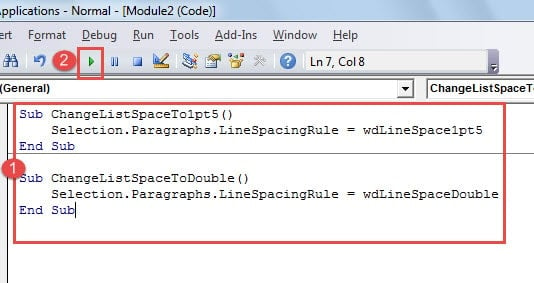
- 将以下代码粘贴到那里:

Sub ChangeListSpaceTo1pt5()
  Selection.Paragraphs.LineSpacingRule = wdLineSpace1pt5
End Sub

Sub ChangeListSpaceToDouble()
  Selection.Paragraphs.LineSpacingRule = wdLineSpaceDouble
End Sub
- 第一个宏将行间距更改为 1.5 行,第二个宏更改为双行。 您可以相应地选择一个。 然后将光标放在代码行内。
- 单击“运行”。

文件损坏时无所畏惧
一旦文件,尤其是重要文件遭到泄露,人们往往会本能地感到恐慌。毕竟,我们不能责怪人们感到担忧。然而,人们应该知道的是,大多数受损文件都是可以修复的。而你只需要…… Word数据损坏修复工具 这将把你的数据交还给你。
作者简介:
Vera Chen 是一位数据恢复专家 DataNumen, Inc.,它是数据恢复技术领域的世界领先者,包括 Excel xlsx数据错误修复工具 和 pdf 修复软件产品。 欲了解更多信息,请访问 datanumen.com