
将您的客户满意度提升到一个新的水平。 在 Excel 工作簿中添加您的产品信息和价格,并为您的企业创建购物车。 您所要做的就是与您的客户共享此工作簿,让他们通过快速预览账单来选择他们想要的产品
立即下载
如果您想尽快开始使用该软件,那么您可以:
否则,如果你想DIY,你可以阅读下面的内容。
让我们准备 GUI
我们需要两张工作表。将工作表1重命名为“购物车”,工作表2重命名为“库存”。顾名思义,“购物车”工作表将作为表单,供顾客选择商品并添加到购物车。请添加必要的标题来创建购物车模板。为了演示,我添加了序号、商品名称、商品描述、数量、单价和总价。此外,请创建两个字段,分别显示购物车中的商品总数和总价。为了使其看起来更专业,您可以在此工作表中添加公司徽标和社交媒体图标。插入一个形状并将其命名为“清空购物车”按钮,用户点击该按钮即可清空购物车内容。 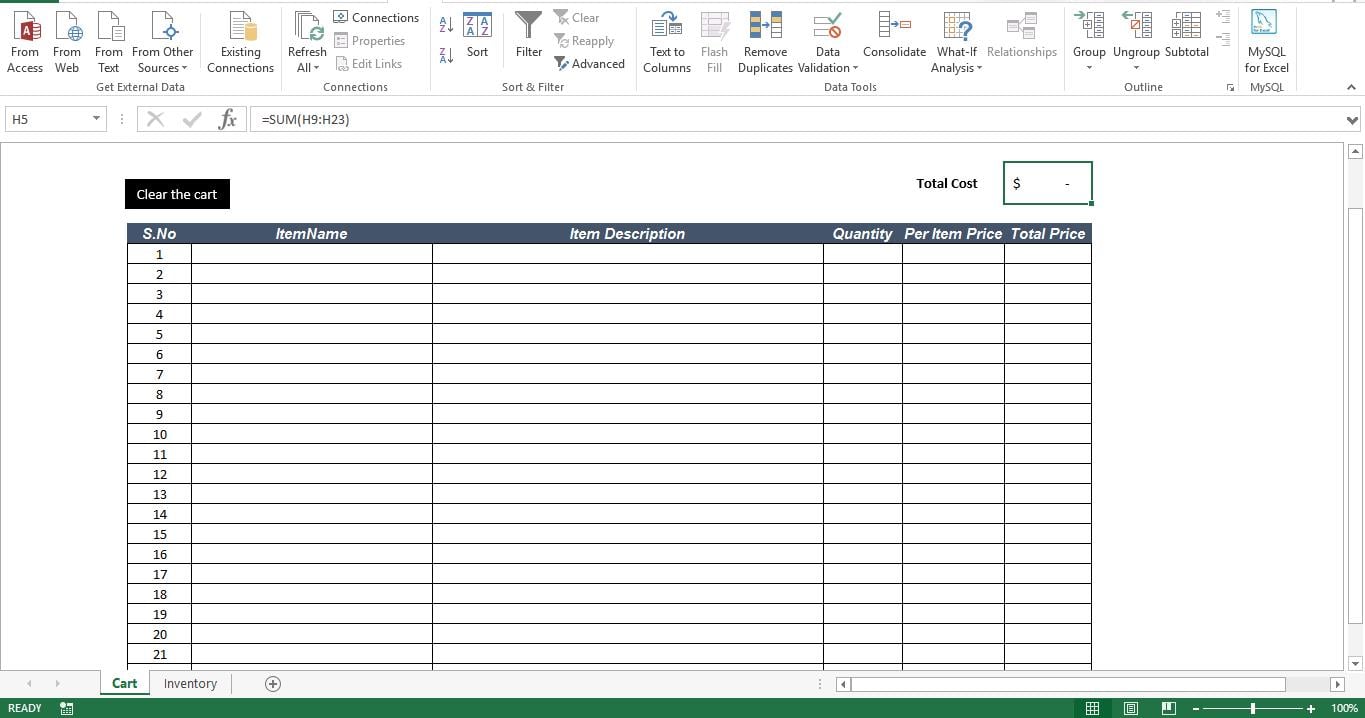
让我们准备数据库
在“库存”表上添加所有产品的名称、描述和每件商品的价格。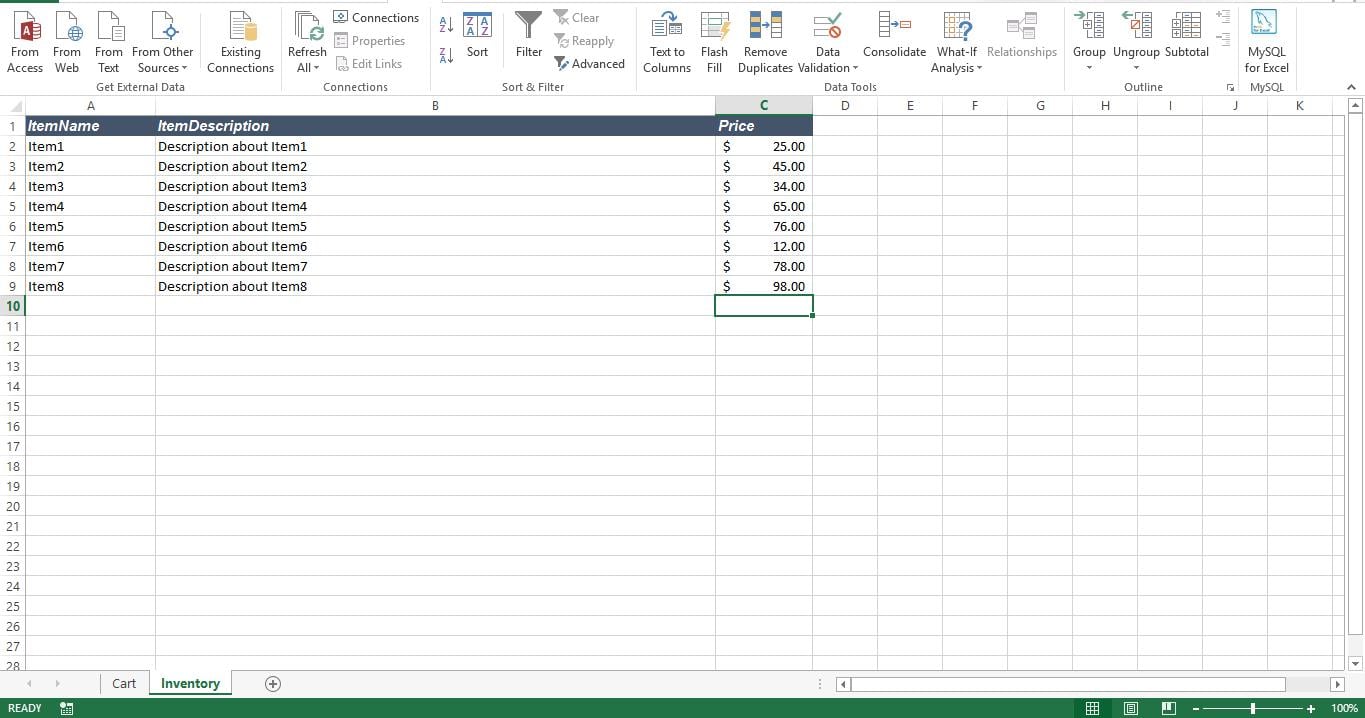
让我们让它发挥作用
我们现在将使用公式和数据验证将此工作簿转换为购物车。 第一步是为工作表“购物车”上的字段 ItemName 创建数据验证。 选择字段“ItemName”。 选择“数据”选项卡,然后在“数据工具”组中选择“数据验证”。 在“设置”选项卡下,在“允许”框中选择“列表”选项以启用表单弹出。 在“来源”框中,添加为我们的下拉列表保留值的范围地址。 对于此工具,数据位于“库存”表中。 所以地址是“=库存!$A$2:$A$9“。 如果您没有选择字段 ItemName 下的所有单元格,则数据验证和下拉列表将仅应用于所选单元格。
现在将以下公式添加到字段 Item description 下的第一个单元格。
=IF(D9<>"",VLOOKUP(D9,Inventory!A2:B9,2,FALSE),"")
将以下公式添加到 Per Item price 字段下的第一个单元格
=IF(D9<>"",VLOOKUP(D9,Inventory!A2:C9,3,FALSE),"")
将以下公式添加到总价字段下的第一个单元格
=IF(AND(F9<>"",G9<>""),F9*G9,"")
要显示购物车中的总项目,请使用此公式
=SUM(F9:F23)
最后,要显示购物车中所有商品的总价,请使用以下公式。
=SUM(H9:H23)
将脚本添加到新模块并将宏附加到我们在工作表“购物车”上创建的按钮
它是如何运作用的?
由于我们对“ItemName”字段进行了数据验证,因此客户现在可以从下拉列表中选择一个项目。 一旦他们使用 Vlookup 选择了一个项目,工作簿就会从“库存”表中识别出相应的项目描述和每个项目的价格。 此信息显示在“购物车”表中。 更新“数量”字段时,总价会填充正确的值。 为避免字段显示“N/A”或“0”,我们添加了 IF 语句。
恢复损坏的 Excel 文件
有时,带有上述购物车的 Excel 文件可能会损坏。 在这种情况下,通常您可以考虑使用一些第三方 Excel恢复 工具来恢复损坏的文件并挽救您的数据。
作者简介:
Nick Vipond 是一位数据恢复专家 DataNumen, Inc.,它是数据恢复技术领域的世界领先者,包括 单词恢复 和 outlook 恢复软件产品。 欲了解更多信息,请访问 datanumen.com