
在今天的文章中,我们想向您展示两种在 Word 文档中批量更改文本为上标或下标的方法。
有时,我们需要将 Word 文档中的某些文本更改为上标或下标,尤其是在存在多个相同文本的情况下。在这种情况下,批量替换是最需要的。因此,我们为您提供两种快速完成此任务的方法。
方法 1:使用“查找和替换”功能
在接下来的内容中,我们将使用示例“DataNumen Word Repair v2.5”作为我们的演示。 我们的目标是取代“v2.5”作为下标。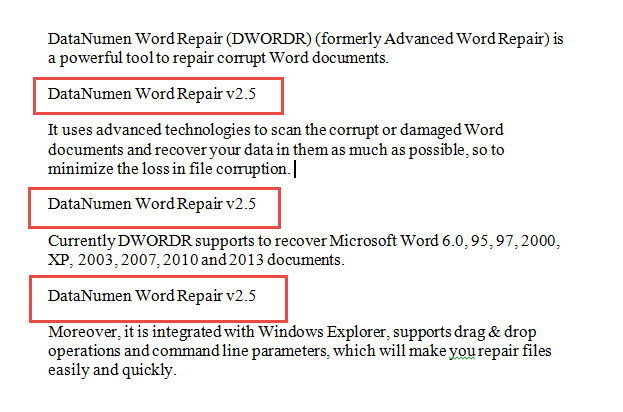
- 首先,点击“首页”选项卡。
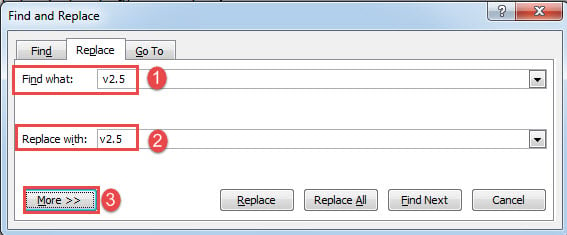
- 接下来单击“替换”以打开“查找和替换”对话框。

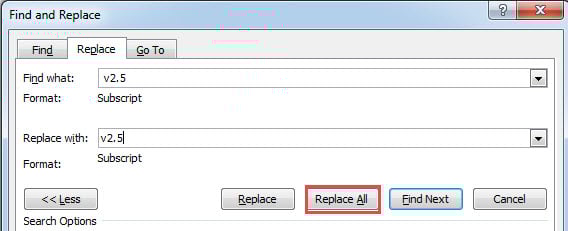
- 首先在“查找内容”文本框中输入“v2.5”。 不要忘记在文本前输入一个空格。
- 然后在“替换为”文本框中输入“v2.5”。 这次文本前没有空格。
- 接下来单击“更多”按钮以展开更多选项。

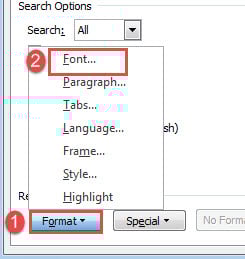
- 现在单击“格式”并选择“字体”。

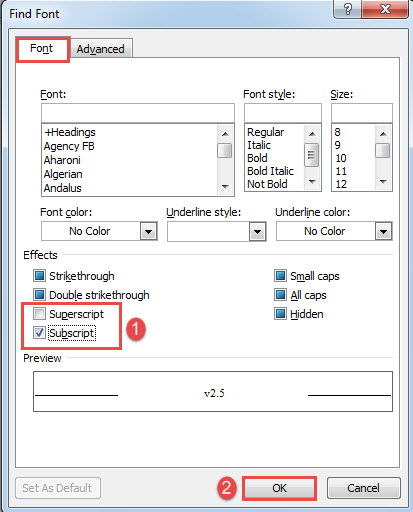
- 在“查找字体”对话框中,选中“上标”或“下标”框。
- 然后单击“确定”。

- 最后点击“全部替换”按钮。


你可以在这里查看效果: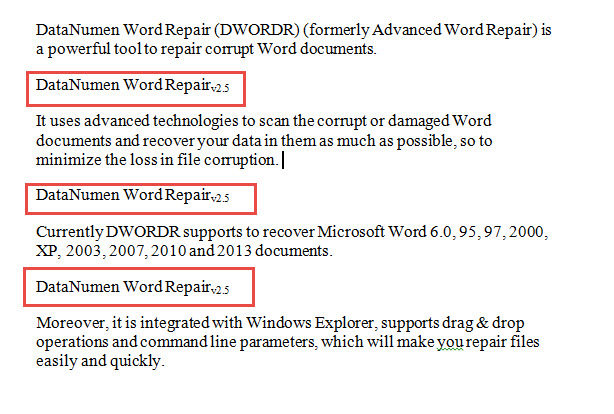
方法二:运行Word宏批量替换
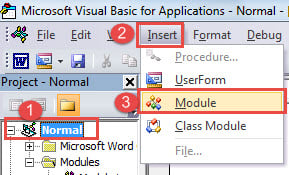
- 首先,按“Alt+F11”触发 VBA 编辑器。
- 然后单击“普通”项目和“插入”选项卡。
- 在下拉菜单中选择“模块”。

- 接下来双击新模块打开编码区域。
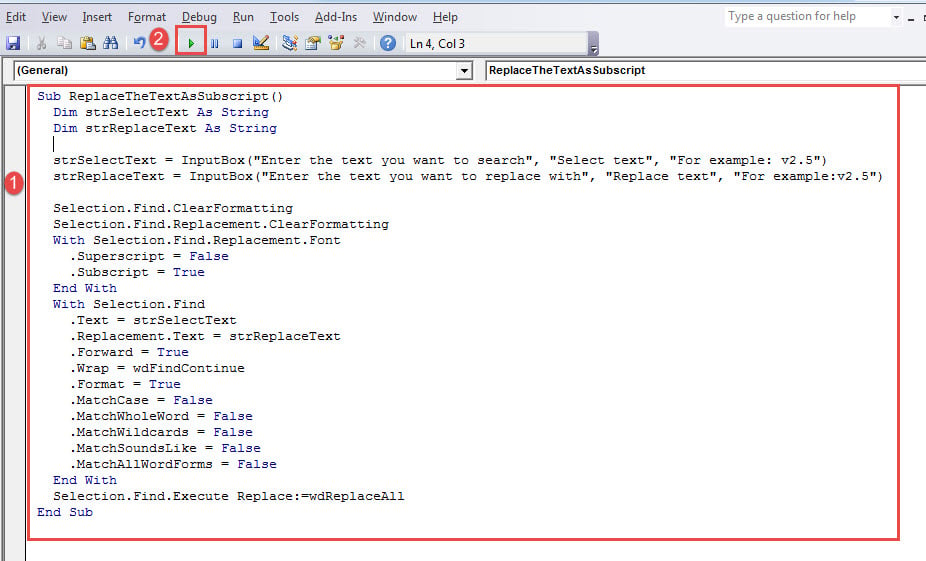
- 将以下宏粘贴到那里:
Sub ReplaceTheTextAsSubscript()
  Dim strSelectText As String
  Dim strReplaceText As String

  strSelectText = InputBox("Enter the text you want to search", "Select text", "For example: v2.5")
  strReplaceText = InputBox("Enter the text you want to replace with", "Replace text", "For example:v2.5")

  Selection.Find.ClearFormatting
  Selection.Find.Replacement.ClearFormatting
  With Selection.Find.Replacement.Font
    .Superscript = False
    .Subscript = True
  End With
  With Selection.Find
    .Text = strSelectText
    .Replacement.Text = strReplaceText
    .Forward = True
    .Wrap = wdFindContinue
    .Format = True
    .MatchCase = False
    .MatchWholeWord = False
    .MatchWildcards = False
    .MatchSoundsLike = False
    .MatchAllWordForms = False
  End With
  Selection.Find.Execute Replace:=wdReplaceAll
End Sub
- 单击“运行”。

- 首先是“选择文本”框。 输入您的查找文本并单击“确定”。 在这种情况下,键入“v2.5”。

- 然后是“替换文本”框。 在那里输入替换文本,然后单击“确定”。 输入“v2.5”。

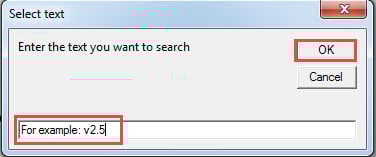
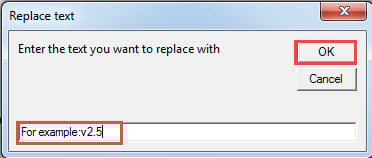
如果需要将文本更改为上标,可以使用此宏:
Sub ReplaceTheTextAsSuperscript()
  Dim strSelectText As String
  Dim strReplaceText As String

  strSelectText = InputBox("Enter the text you want to search", "Select text", "For example: v2.5")
  strReplaceText = InputBox("Enter the text you want to replace with", "Replace text", "For example:v2.5")

  Selection.Find.ClearFormatting
  Selection.Find.Replacement.ClearFormatting
  With Selection.Find.Replacement.Font
    .Superscript = True
    .Subscript = False
  End With
  With Selection.Find
    .Text = strSelectText
    .Replacement.Text = strReplaceText
    .Forward = True
    .Wrap = wdFindContinue
    .Format = True
    .MatchCase = False
    .MatchWholeWord = False
    .MatchWildcards = False
    .MatchSoundsLike = False
    .MatchAllWordForms = False
  End With
  Selection.Find.Execute Replace:=wdReplaceAll
End Sub
修复文档错误
对我们大多数人来说,单词错误并不陌生。单词崩溃可能导致…… 损坏的 docx 文件。 要解决此类问题,您需要使用合格且专业的工具来恢复损坏的文档。
作者简介:
Vera Chen 是一位数据恢复专家 DataNumen, Inc.,它是数据恢复技术领域的世界领先者,包括 损坏的 xlsx 和 pdf 修复软件产品。 欲了解更多信息,请访问 datanumen.com