
Outlook 会记住您最近使用的约会地点。 但是您不能随意管理位置列表。 因此有时,列表中会充满不必要的内容。 本文将介绍如何清理列表。
当您创建新的 Outlook 约会时,您可以从下拉列表中选择一个位置,该列表将填充您最近使用的位置。 默认情况下,Outlook 只能记住最后 10 个位置。 换句话说,当您添加新位置时,旧位置将被迫从列表中删除。 您无法控制它只列出您喜欢的位置。 因此,如果位置下拉列表塞满了无用的选项,您可能希望清除并重新设置它。 针对这个问题,这里提供一个快速简单的方法来完成。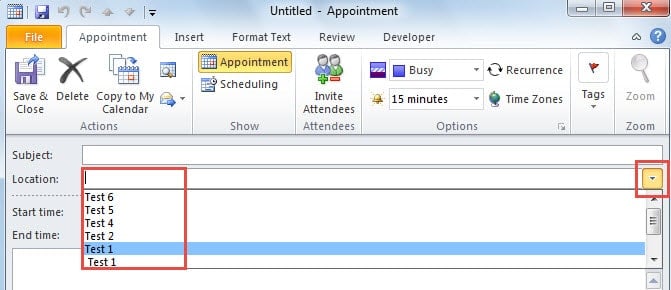
编辑注册表值以清除 最近使用的位置列表
- 首先,关闭 Outlook 程序,然后转到“开始菜单”。
- 在搜索框中,键入“regedit”,然后按“Enter”键按钮。

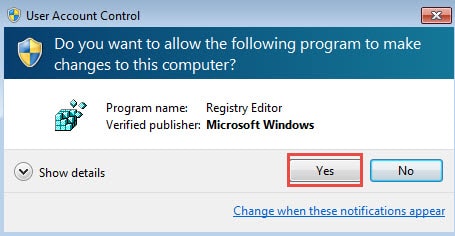
- 之后,在新弹出的“用户帐户控制”对话框中,单击“是”按钮。

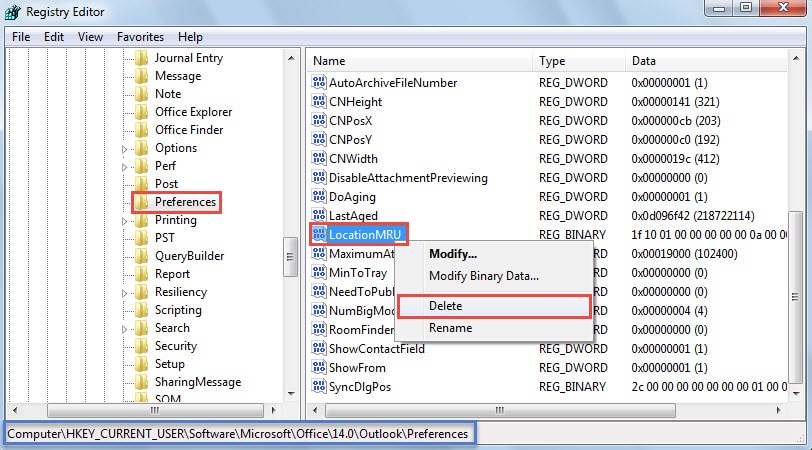
- 接下来您将成功进入注册表编辑器窗口。 现在您应该浏览到以下注册表项:“HKEY_CURRENT_USER”>“Software”>“Microsoft”>“Office”>“14.0”>“Outlook”>“Preferences”。
- 稍后在右窗格中找到并选中“LocationMRU”值。 右键单击它并从上下文菜单中选择“删除”。

- 删除后,点击右上角的“X”图标即可正常退出注册表编辑器。
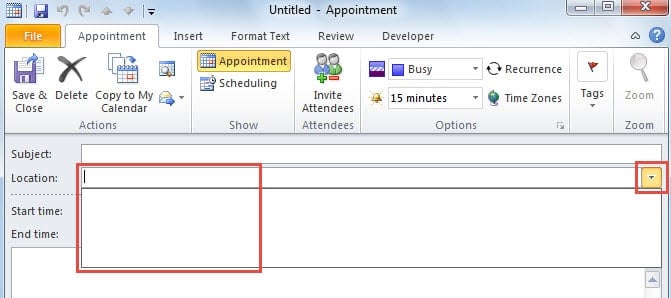
- 最后,您可以重启 Outlook 程序并尝试创建新的约会项目。当您单击“位置”行末尾的向下箭头时,会显示“没有相关位置”。


下次当您在约会中输入新位置时,Outlook 会自动将“LocationMRU”值添加到注册表中并为其写入新值数据。
重要提示: 在进行更改之前,您最好准备好注册表的备份。 否则,一旦您错误地更改或删除了任何键或值,您的计算机就会出现故障而无法补救。
解决 Outlook 问题
在 Outlook 中遇到问题是相当普遍的。 因此,您最好学习一些技巧来应对 Outlook 问题。 首先,定期备份是必要的。 其次,您可以禁用所有第三方加载项,这会使 Outlook 出现故障。 第三,Outlook收件箱修复工具Scanpst.exe可以帮你解决一些小错误。 如果上述所有技巧都失败了,你最后的手段必须是一个出色的外部工具,比如 DataNumen Outlook Repair,这可以 修复 Outlook 文件错误 在快速的时间。
作者简介:
Shirley Zhang 是一位数据恢复专家 DataNumen, Inc.,它是数据恢复技术领域的世界领先者,包括 修复 SQL Server 文件 和 outlook 修复软件产品。 欲了解更多信息,请访问 datanumen.com