
在本文中,我们提供了 3 种有效的方法,不仅可以让您在 Word 文档的特定位置对齐文本,还可以锚文本。
每次我们创建一个Word文档时,我们不仅仅是在堆砌文字,还要注意文件格式。 一件事是对齐文本,无论是左对齐、居中对齐还是右对齐。 您可以在创建目录、简历或问卷时使用它。 那么这里有一个问题:如何对齐文本并使它们停留在一个位置?
你们中的一些人可能会跳到按下“空白”键的想法。 不幸的是,如果您以这种方式对齐文本,一旦您添加更多文本,格式就会改变。
您可以在下面的视频中查看:
因此,要解决这个技巧问题,您可以尝试以下文本中的 3 种方法。 我们将以对齐文本为例。
方法 1:使用表格
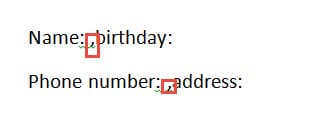
- 首先,在两列之间添加逗号。 下面是一个例子:

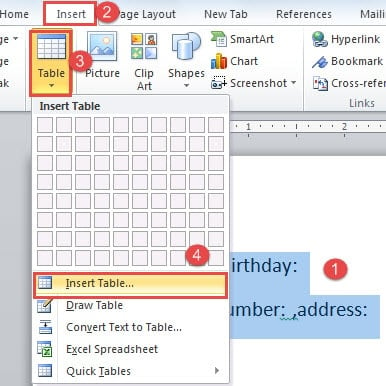
- 然后选择文本。
- 接下来单击“插入”选项卡。
- 然后点击“表格”。
- 继续单击列表菜单上的“插入表格”选项。

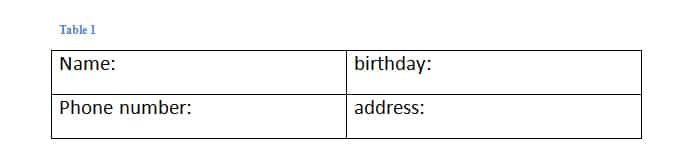
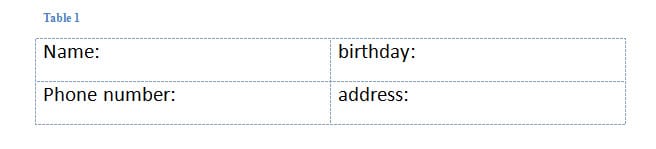
- 现在您已将文本转换为表格。

单击表左角的加号将其选中。
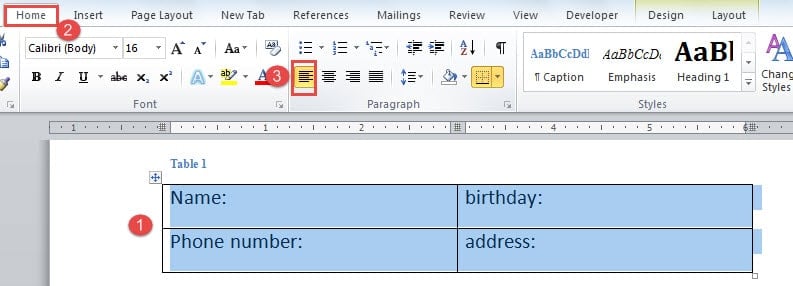
- 再次单击“主页”选项卡。
- 然后单击“段落”组中的“左对齐文本”选项。

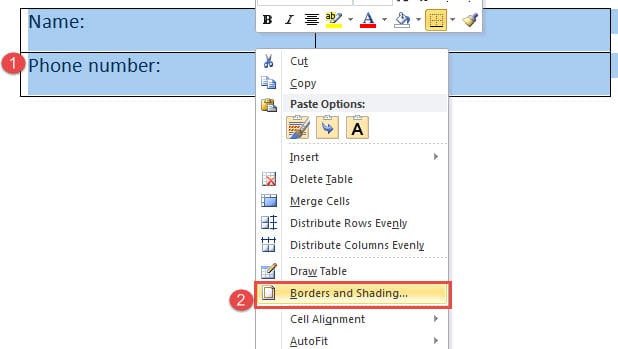
- 接下来是删除表格边框。 因此,请确保选中该表并右键单击。
- 然后选择“边框和底纹”打开同名对话框。

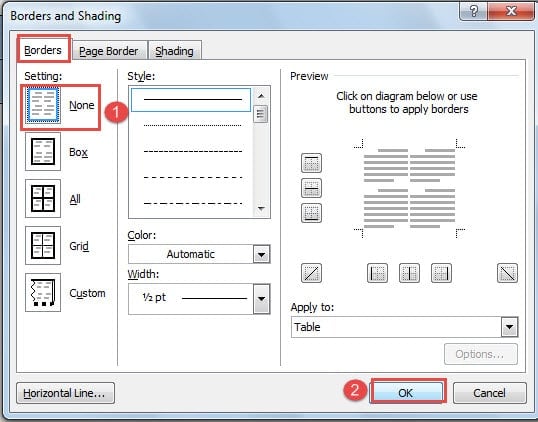
- 点击“设置”中的“无”。
- 然后单击“确定”以保存更改。


您可以查看此视频以查看整个操作:
方法 2:使用制表位
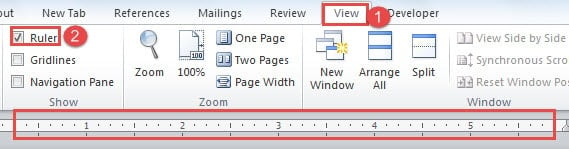
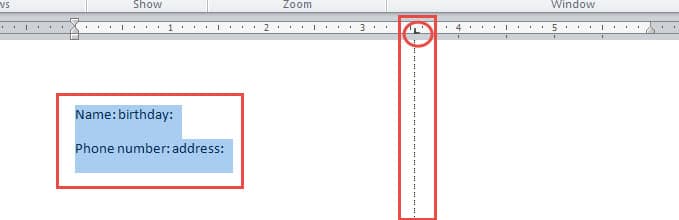
- 首先,您需要在文档顶部显示标尺。 因此,单击“查看”选项卡。
- 然后选中“显示”组中的“标尺”框。

- 接下来选择文本。
- 然后单击标尺以添加制表位。 制表位是“L”形的标志。 当您单击制表位时,您会看到一条垂直的虚线,这就是您的文本对齐的位置。

- 现在将光标放在第一行中第二列文本之前。 在我们的示例中,我们将光标放在单词“生日”之前。
- 然后按“Tab”键。 文本将自动跳转到与前一个制表位在同一垂直线上的位置。
- 重复步骤 5 和步骤 6 设置其他行的文本。
- 如果您想要其他类型的对齐方式,可以双击制表位以打开“制表符”对话框。 您可以在那里选择对齐方式和其他设置。
您可以查看此视频:
方法 3:将文本放在多列中
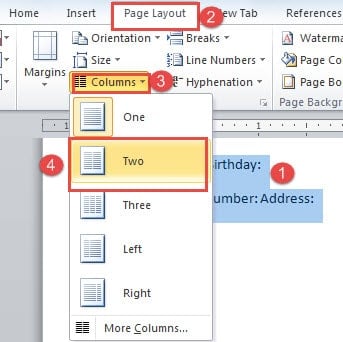
- 首先,选择需要对齐的文本。
- 然后,单击“页面布局”选项卡。
- 接下来,单击“页面设置”组中的“列”。
- 在列表菜单上,选择要拆分的列数,例如“二”

- 现在您已将文本放在 2 列中。 然后正确放置光标并按“Enter”键将文本放入每一列的行中。

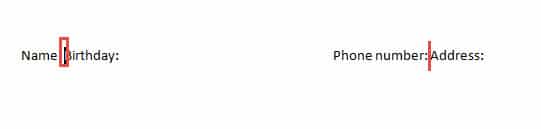
这是您将实现的目标: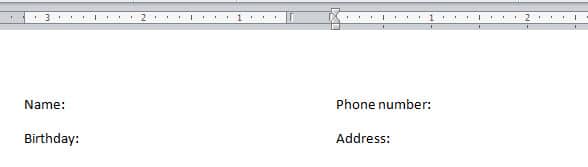
对比
| 方法 | 优势 | 缺点 |
| 使用表格 | 1.您不必像方法3那样按“Enter”来调整文本顺序。
2.您可以一次对齐多行文本。 |
1.您必须先将文本转换为表格。
2.您必须删除表格边框。 |
| 使用制表位 | 1. 最快的文字对齐方式。
2.您不必像方法3那样按“Enter”来调整文本顺序。 |
1.首先要显示“尺子”。
2. 您必须多次按“Tab”键才能对齐所有文本。 |
| 将文本放在多列中 | 1.快速对齐和锚定多个文本。 | 1. 您必须按“Enter”键调整文本位置。
2. 如果输入的文字大小<=单行,则锚定文字不会移动。 否则,文本会移动。 |
应对文件损坏
尽管 Word 拥有如此多的选项,使我们能够完成各种任务,但它仍然存在缺陷。 一旦 Word 关闭,您的文件就会受到影响。 那么你需要一个高级工具来 修复Word文件.
作者简介:
Vera Chen 是一位数据恢复专家 DataNumen, Inc.,它是数据恢复技术领域的世界领先者,包括 xls文件错误修复 和 pdf 修复软件产品。 欲了解更多信息,请访问 datanumen.com