
当您使用即时搜索方式搜索项目时,Outlook 会自动记住最近的搜索历史记录。 本文将重点介绍如何清除此历史记录。
要查找最近的搜索历史列表,您应该单击搜索框以显示“搜索”功能区。 然后您可以在“选项”组中找到“最近搜索”按钮。 点击它,最近的搜索记录会出现在下拉列表中,如下截图:
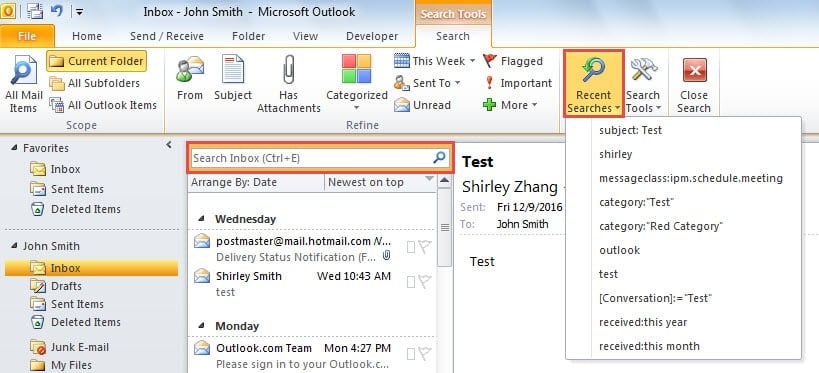
有时,您可能会发现列表中充满了您不需要的搜索建议。 在这种情况下,您必须希望清除列表。 但是,默认情况下,Outlook 没有内置功能来快速删除这些建议。 所以这里就教大家一个高效的注册表编辑器。
清除最近的搜索历史
- 首先,您应该正确退出 Outlook。
- 然后打开“开始菜单”,在搜索框中输入“regedit”。

- “regedit”程序将出现。 单击它,将弹出一个新的“帐户控制”对话框。 你应该点击其中的“是”按钮。
- 之后,您将成功访问注册表编辑器。 现在您应该根据您的 Outlook 版本浏览到以下注册表项:

- 对于 Outlook 2007 和 2010,键是:
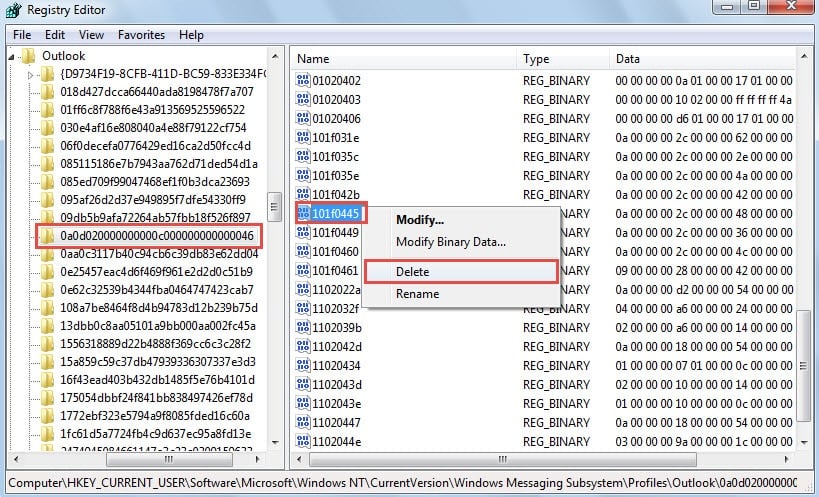
“HKEY_CURRENT_USER”>“软件”>“Microsoft”>“Windows NT”>“CurrentVersion”>“Windows Messaging 子系统”>“配置文件”>“简介名称> “> “0a0d020000000000c000000000000046”
请注意: “ ”指的是您的 Outlook 配置文件名称。 默认配置文件名称通常是“Outlook”(如果您未指定)。
- 对于 Outlook 2013 和 2016,键是:
“HKEY_CURRENT_USER”>“软件”>“Microsoft”>“Office”>“ ” > “Outlook” > “配置文件” > “配置文件名称” > “0a0d020000000000c000000000000046”
请注意: 这” ” 因您的 Outlook 版本而异。 Outlook 2013 为“15.0”。 Outlook 2016 为“16.0”。
- 接下来,您应该在右窗格中找到“101f0445”值。 右键单击它,然后从右键单击菜单中选择“删除”。

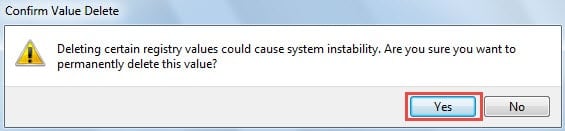
- 稍后会弹出一个警告,您应该在其中选择“是”。

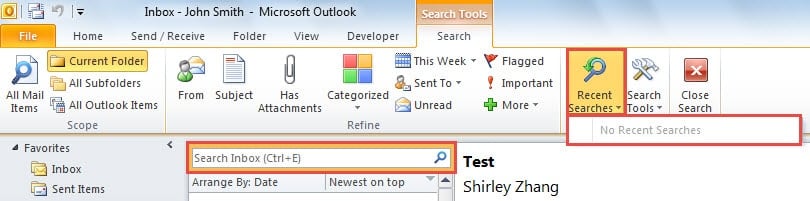
- 最后,您可以关闭注册表编辑器并重启 Outlook。您会看到最近的搜索历史记录列表已被清理,如下图所示:

有效保护您的 Outlook 数据
由于 Outlook 存在安全漏洞,您应该尽一切努力保护 Outlook 数据。最重要、最有效的方法是定期备份 Outlook 文件。这样,即使 Outlook 崩溃,您也可以轻松恢复数据。 恢复损坏的 Outlook 数据 从备份。
作者简介:
Shirley Zhang 是一位数据恢复专家 DataNumen, Inc.,它是数据恢复技术领域的世界领先者,包括 修复 SQL Server 中密度纤维板腐败 和 outlook 修复软件产品。 欲了解更多信息,请访问 datanumen.com