
有时,出于某些原因,您可能需要更改 Outlook 会议组织者。 但事实上,Outlook 不支持这一点,因此您必须重新创建具有相同与会者和详细信息的会议。 本文将教你一个快速的方法。
在现实中,我也遇到过这种情况。 有一次,我的同事是最初的会议组织者,我在 Outlook 中收到了一份会议邀请。 但因有私事,不能出席和组织会议。 因此他希望我主持会议。 在这种情况下,我希望在 Outlook 中将会议组织者更改为我自己。
然而,实际上 Outlook 并没有这个功能。 如果你希望更换组织者,唯一的办法就是重新创建会议,这将要求你提前写下所有原始会议参加者和详细信息。 很麻烦。 在这里,我们将介绍一种更快的解决方法,它可以简化会议娱乐。
更改会议组织者的解决方法
- 首先,启动 Outlook 并切换到日历窗格。
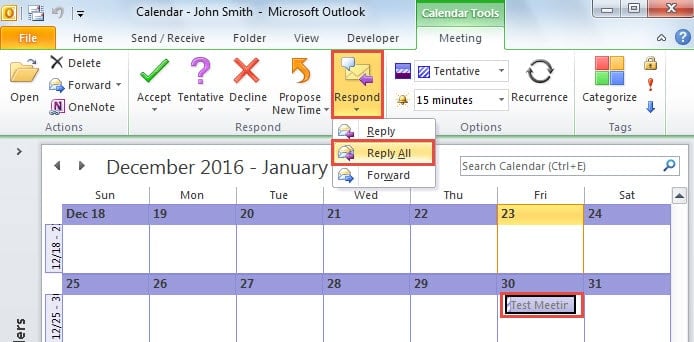
- 然后找到对应日历文件夹中的目标会议并进行推介。
- 单击“回复”按钮,然后在“会议”功能区中选择“全部回复”。
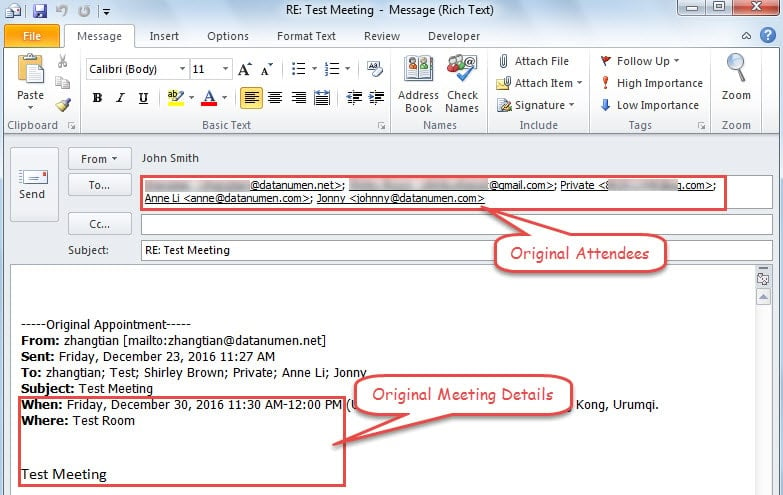
- 接下来将弹出一个新消息窗口,其中所有原始与会者都位于“收件人”字段中,原始会议详细信息将在正文中。 现在按“Ctrl + S”键按钮并关闭消息窗口。

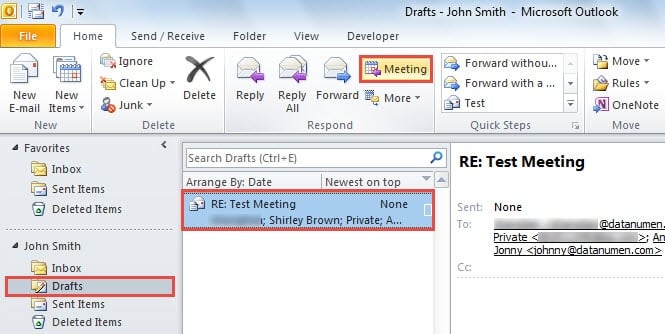
- 关闭后,转到“邮件”窗格中的“草稿”文件夹。 您将看到此消息。 选中它,然后单击“主页”选项卡上“响应”组中的“会议”按钮。

- 之后,将打开一个新的会议邀请。 现在采取以下步骤:
- 首先参照正文中的原始会议详情填写会议信息,包括主题、地点和时间。
- 然后删除原始会议详细信息。
- 最后,单击“发送”按钮将其发送出去。

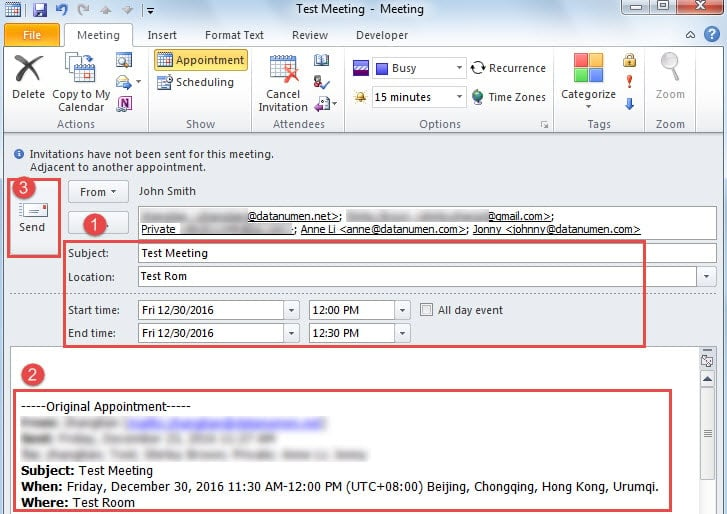
- 最终,以您作为会议组织者的新会议将发送给所有原始会议与会者。 现在您可以要求原会议组织者取消原会议。
不要在 Outlook 崩溃时惊慌
尽管 Outlook 作为电子邮件客户端性能近乎完美,但它仍然无法避免崩溃。因此,Outlook 的常规用户必须采取一些预防措施,包括定期备份 Outlook 数据、密切关注可疑邮件以及配备强大的安全软件。 Outlook 损坏修复实用程序 等等
作者简介:
Shirley Zhang 是一位数据恢复专家 DataNumen, Inc.,它是数据恢复技术领域的世界领先者,包括 修复 SQL Server mdf 文件损坏 和 outlook 修复软件产品。 欲了解更多信息,请访问 datanumen.com