
在本文中,我们将分别讨论 Word 中打印无用空白页的 5 种可能原因及其解决方法。
经常使用 Word 的用户时不时会遇到打印空白页而不是他们期望的内容的情况。 如果您曾经遇到过这种情况,那么您并不孤单。 因此,我们有这篇文章来总结打印时出现空白页的 5 种可能原因。 当然,我们的注意力总是在出路上。 所以,请继续阅读,看看它们是否有帮助。
解决方案 1:检查墨盒
这很明显,对吧? 如果墨水用完,您的打印机肯定无法打印任何东西。 但事实是,当这种头痛发生时,我们完全可以忘记它。 因此,下次遇到空白页打印问题时,请记住先检查墨盒。
解决方案 2:显示隐藏文本
出于隐私或文件安全的考虑,我们可能会故意隐藏一些文本并使其不可见。 然后在打印时,除非您想要空白页,否则您需要执行额外的操作才能使它们再次可见。
如果您不小心忘记了隐藏文本,可以单击“主页”选项卡下“段落”组中的显示和隐藏符号。 通过这样做可以使您查看所有以前隐藏的单词。
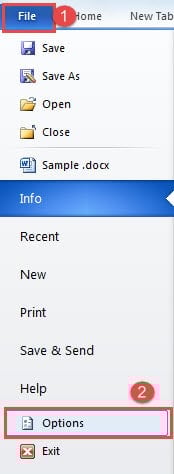
下面是防止打印机生成空白页的步骤:
- 首先,点击“文件”。
- 然后单击“选项”打开“Word 选项”对话框。

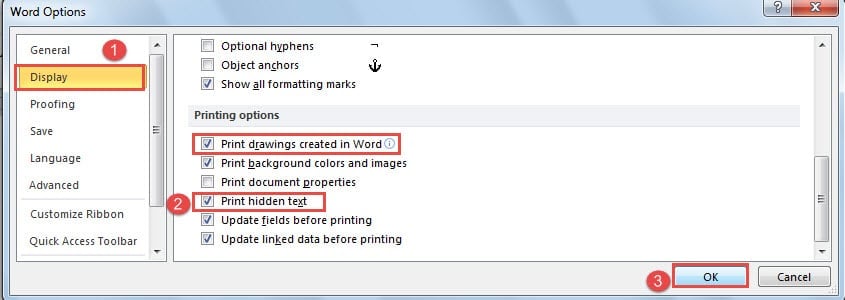
- 接下来单击“显示”。
- 然后转到“打印”部分。 选中“打印隐藏文本”框。 顺便说一句,如果您的文档包含一些图形,您还应该选中“打印在 Word 中创建的绘图”复选框。
- 最后,单击“确定”。

解决方案 3:停止仅打印数据
第三个原因可能是您以某种方式选中了“仅打印表单中的数据”。 虽然您在打印预览中看到该文档非常正常,但您从打印机获得的文件仅包含数据而没有其他内容。
- 您应该首先按照解决方案 2 中的步骤打开“Word 选项”对话框。
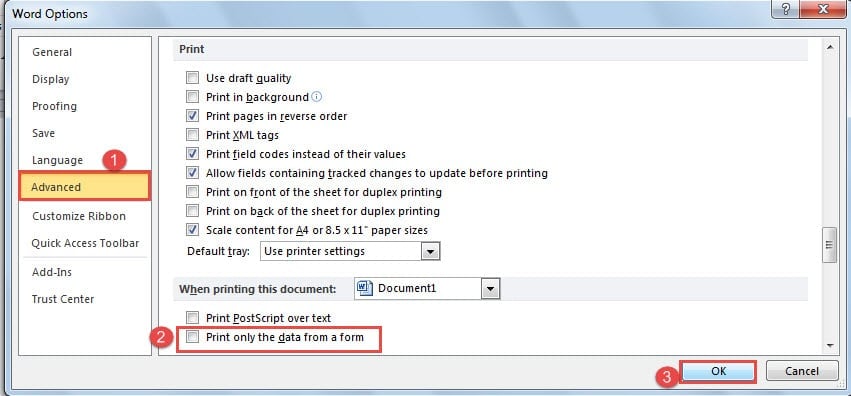
- 然后这次单击“高级”。
- 接下来,向下滚动到“打印”页面,然后清除“仅打印表单中的数据”框。
- 最后,像往常一样单击“确定”。

解决方案 4:直接打印到打印机
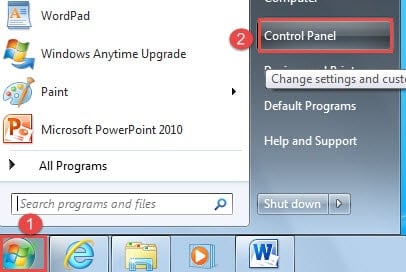
- 首先,点击“开始”。
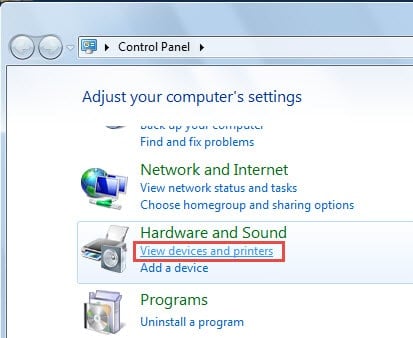
- 然后点击“控制面板”。

- 接下来,单击“硬件和声音”组中的“查看设备和打印机”。

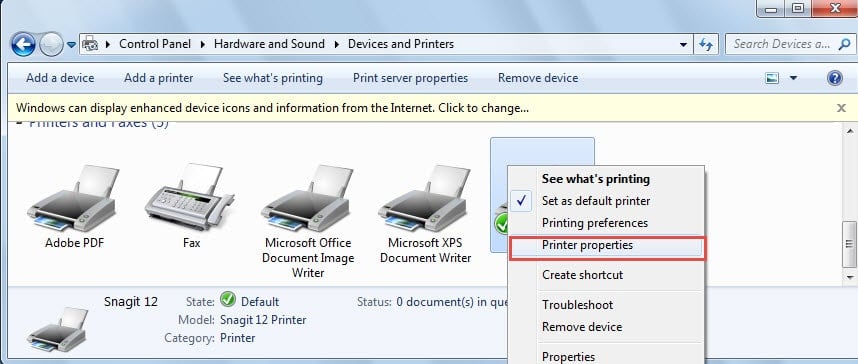
- 现在右键单击您使用的打印机,然后在列表菜单中选择“打印机属性”。

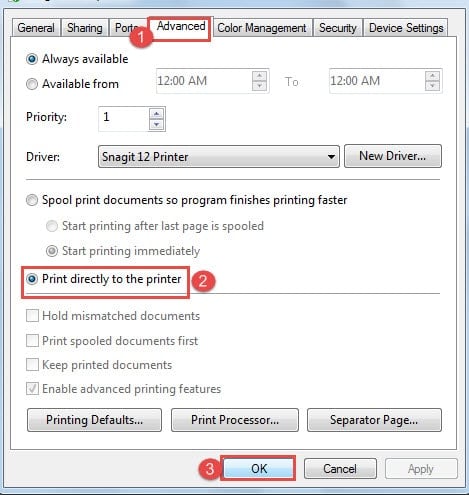
- 在属性对话框中,首先单击“高级”选项卡。
- 默认情况下,选择“假脱机打印文档,以便程序更快地完成打印”。 您需要选中“直接打印到打印机”复选框。
- 最后但并非最不重要的一点,单击“确定”。

解决方案 5:删除空白页
插入分页符或分节符时,可能会出现空白页。 这意味着您将打印空白页,这将是一种浪费。 至于如何处理,可以参考我们之前的文章: 6 种快速删除 Word 中不需要的空白页的方法
文件恢复中的保留时间越短越好
我们只在我们的数字设备上存储有价值的信息。 我假设没有人会在您的计算机中保存垃圾邮件,对吗? 然后,一旦这些文件(比如 Word 文档)遭到破坏,那将是一场可怕的数据灾难。 所以你需要一个高效的工具 修复损坏的Word文档 以节省每一分钟。
作者简介:
Vera Chen 是一位数据恢复专家 DataNumen, Inc.,它是数据恢复技术领域的世界领先者,包括 损坏的Excel数据修复 和 pdf 修复软件产品。 欲了解更多信息,请访问 datanumen.com