
许多 Outlook 用户抱怨 Outlook 总是在联系人地址和电话号码中使用错误的国家/地区。 实际上,更改默认国家/地区非常容易。 本文将是一个快速指南。
Outlook 会根据 Windows 的语言和格式设置,为联系人的实际地址应用默认国家/地区。同样,电话号码的默认国家/地区也取决于 Windows 的位置设置。因此,要更改国家/地区,我们需要先在 Windows 控制面板中更改相应的设置。请继续阅读以了解详细操作步骤。
1. 更改地址的默认国家/地区
在 Outlook 联系人的“地址”中,在空白框中输入实际地址后,您可以通过单击前面的按钮 –“公司”、“家庭”或“其他”来查看地址。 然后在“检查地址”对话框中,您会发现“国家/地区”字段已设置为默认值,这可能与您所需的国家/地区不同。 如果您想更改默认国家/地区,请按照以下步骤操作。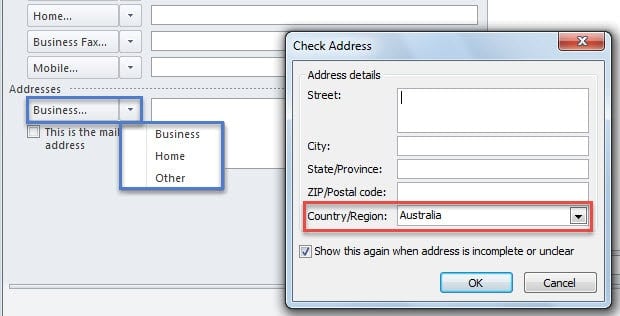
- 首先,转到“开始菜单”,然后单击“控制面板”。
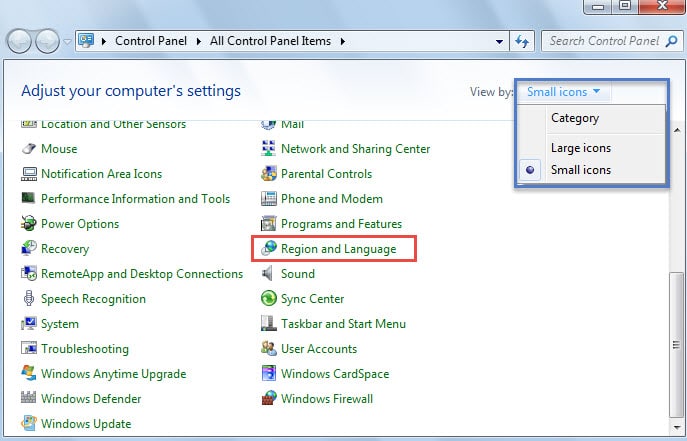
- 然后在“控制面板”中,将“查看方式”从“类别”更改为“大图标”或“小图标”。
- 之后,从以下小程序中找到并单击“区域和语言”。

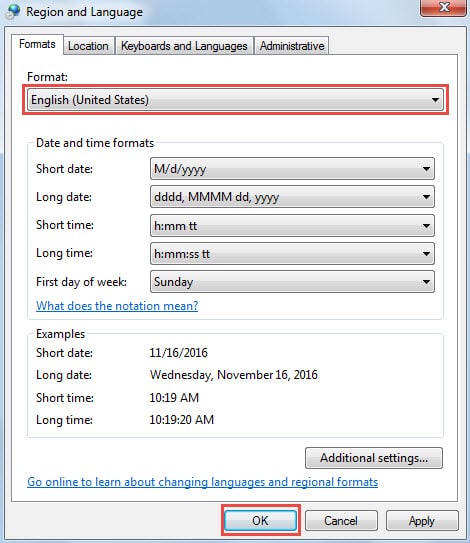
- 接下来在“区域和语言”对话框中,您可以从“格式”字段的下拉列表中选择所需的国家,例如“美国”。

- 最后点击“确定”。
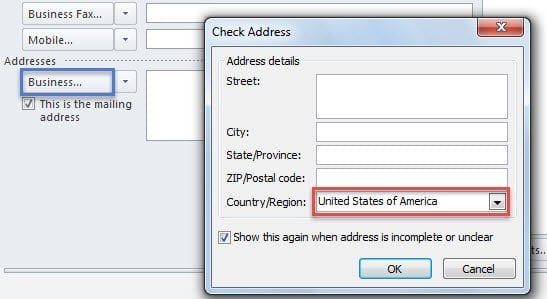
- 现在返回 Outlook 并重新检查该地址。 您会发现默认国家/地区已更改为您选择的国家/地区。

2. 更改电话号码的默认国家/地区
与“地址”一样,当您单击“电话号码”部分的按钮时,无论是“公司”、“家庭”还是其他,您都会在“检查电话号码”对话框中看到默认国家/地区。 如果您发现它与您经常使用的国家/地区不同,请立即进行更改。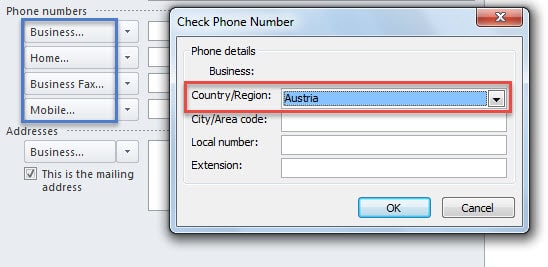
- 首先,重复上一种更改地址国家/地区方法中的步骤 1 和 2。
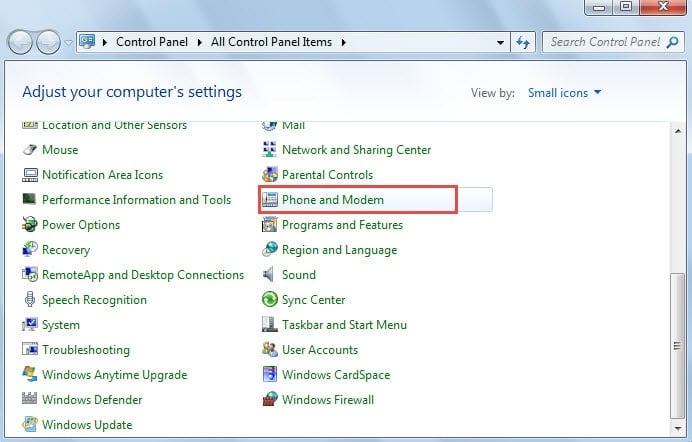
- 然后点击“控制面板”中的“电话和现代”小程序。

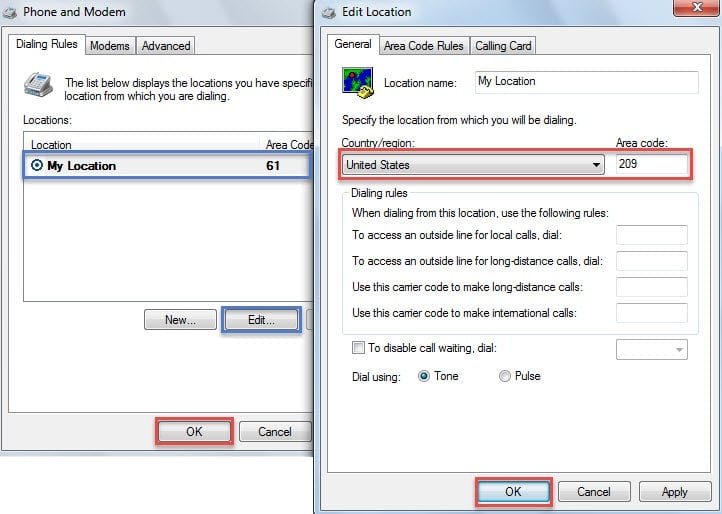
- 接下来在随后出现的“电话和现代”对话框中,选择“位置”并单击“编辑”按钮。
- 之后,在“编辑位置”对话框中,您可以在“常规”选项卡下更改国家和地区代码,例如“美国”和“209”。

- 最后单击两次“确定”以激活更改。
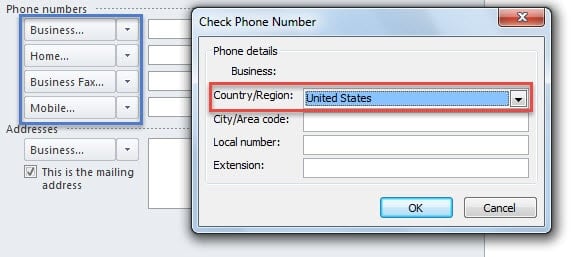
- 现在您可以返回 Outlook 并再次检查电话号码。 您一定会发现新的国家/地区已应用于 Outlook。

拯救损坏的 Outlook 数据文件
Outlook 存在相当大的安全漏洞几乎是公认的事实。因此,保护 Outlook 并防止数据丢失将是一项艰巨的任务。和往常一样,Outlook 数据备份是必要的。此外,还需要一款功能强大的修复工具,例如 DataNumen Outlook Repair,这可以 修复PST数据问题 没有出汗。
作者简介:
Shirley Zhang 是一位数据恢复专家 DataNumen, Inc.,它是数据恢复技术领域的世界领先者,包括 修复mdf数据错误 和 outlook 修复软件产品。 欲了解更多信息,请访问 datanumen.com