
在本文中,我们将讨论将 Word 文档转换为 PowerPoint 演示。
在向许多人展示文件方面, PowerPoint 来到我们的第一个选择。 现在是这样的情况:你已经完成了一个 Word 文档,但是你必须创建一个 PowerPoint 演示文稿内容相同。然后您是否要重新开始,从 Word 文件中复制内容并粘贴到演示文稿中? PowerPoint 幻灯片? 不方便吧? 因此,您必须掌握一些巧妙的技巧来减少您的工作时间。
首先以适当的样式设置您的 Word 文档
为了快速将Word文件转换成 PowerPoint 使用以下两种方法进行演示,您必须将 Word 文件设置为适当的样式。 而我们这里讨论的样式是与“字体”相关的样式。 基本上,您可以在“标题 2”、“标题 1”、“标题 2”等中设置 Word 文本。有一些规则您必须记住,Word 中的“标题 3”样式等于 Word 中的“标题”级别 PowerPoint,“标题 2”样式等于“副标题”级别,“标题 3”样式等于“文本”级别。 总之,只有按照以上规则设置了Word文件,才能将其转换为 PowerPoint 推介会。 例如,您的文本可能如下所示: 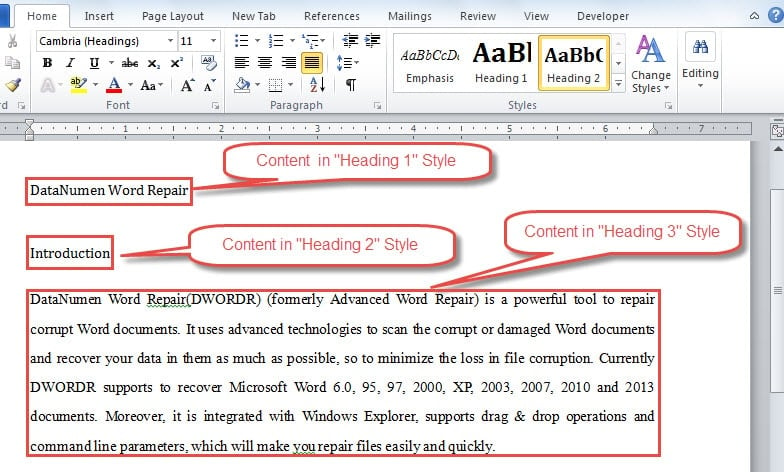
方法 1:将 Word 文件发送给 Microsoft PowerPoint
要使用此方法,您必须添加“发送到 Microsoft PowerPoint”命令首先转到“快速访问工具栏”。 下面是具体步骤:
- 首先,打开 Word。
- 然后单击“文件”选项卡。
- 接下来选择“选项”。

- 在“Word选项”对话框中,首先单击左侧栏中的“快速访问工具栏”。
- 然后在“从以下位置选择命令”列表框中选择“不在功能区中的命令”。
- 接下来,找到“发送到 Microsoft PowerPoint”命令并单击它。
- 然后单击对话框中间的“添加”按钮。
- 最后,单击“确定”保存更改。

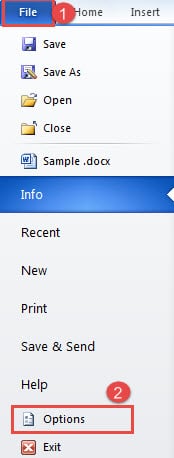
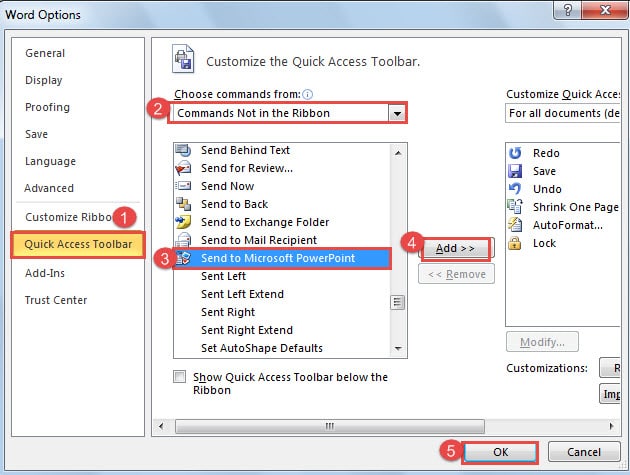
现在您可以看到“发送到 Microsoft PowerPoint”命令在“快速访问工具栏”上可用。
将 Word 文件转换为 PowerPoint Word 中的演示文稿
- 双击打开目标 Word 文件。
- 然后单击“发送到 Microsoft PowerPoint“快速访问工具栏”上的“命令”。
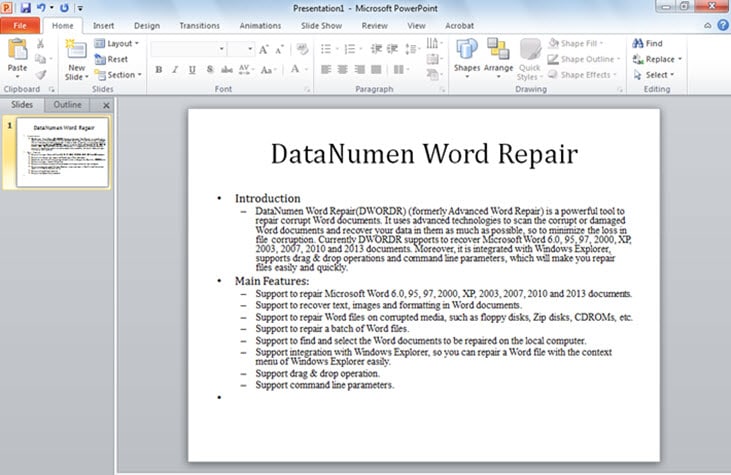
- 现在 PowerPoint 将打开,您可以看到您的文件已成功转换,如下所示:

- 调整上 PowerPoint 必要时介绍。
方法二:打开Word文件 PowerPoint
- 第一件事,打开 PowerPoint.
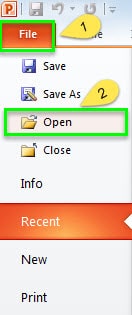
- 然后单击“文件”选项卡。
- 接下来,单击“打开”选项。

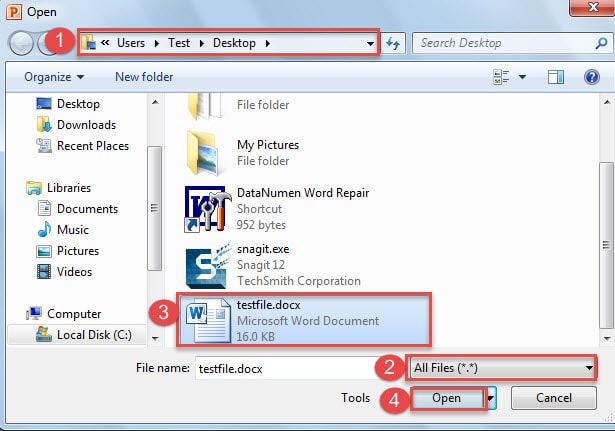
- 现在您将看到“打开”窗口。 首先转到存储 Word 文件的位置。
- 然后选择“所有文件”作为要打开的文件类型。
- 接下来单击Word 文件。
- 然后单击“打开”按钮。

现在您将获得与方法一完全相同的效果。同样,方法二中提到的Word文件必须按照上面列出的规则进行设置。
为文件损坏做好准备
当您手头有损坏的文件但又迫切需要它时,请考虑以下情况。 老实说,它会让你发疯。 幸好有专业的 文档恢复工具 现在您可以取回您的文件。 是时候考虑事先买一个了。
作者简介:
Vera Chen 是一位数据恢复专家 DataNumen, Inc.,它是数据恢复技术领域的世界领先者,包括 损坏的 Excel 修复 和 pdf 修复软件产品。 欲了解更多信息,请访问 datanumen.com