
Outlook 不会自动使插入的图片与电子邮件正文中的文本相匹配。 因此,如果您认为某些嵌入的图片太大或太小,您可能希望调整它们的大小。 本文将教您一种批量调整它们大小的方法。
在 Outlook 中,当您在电子邮件正文中插入图片时,如果图片太大,您必须缩放它直到适合正文。 在这种情况下,如果这封邮件中有多张图片,手动一张一张调整大小肯定不是一个好主意。 现在,下面,我们将与您分享一种更快捷的方法,可以批量调整 Outlook 电子邮件中所有图片的大小。
批量调整电子邮件中所有图片的大小
- 一开始,您需要启动 Outlook 应用程序。
- 然后,在显示的 Outlook 主窗口中,您应该按下“Alt + F11”键按钮。
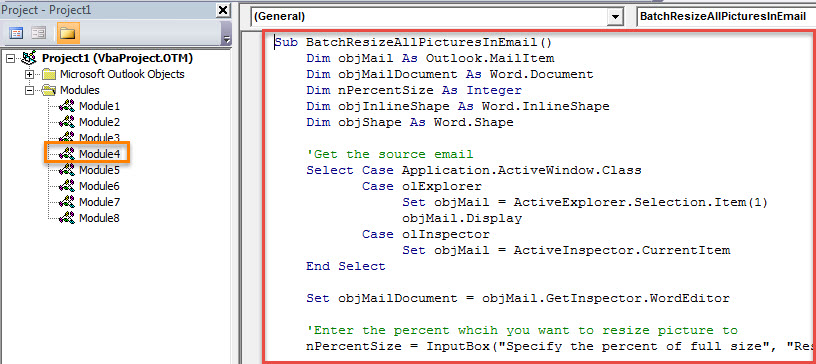
- 您将立即进入“Microsoft Visual Basic for Applications”窗口。
- 现在,您必须访问一个未使用的模块或插入一个新模块。
- 接下来,您应该将以下 VBA 代码复制并粘贴到该模块中。
Sub BatchResizeAllPicturesInEmail()
    Dim objMail As Outlook.MailItem
    Dim objMailDocument As Word.Document
    Dim nPercentSize As Integer
    Dim objInlineShape As Word.InlineShape
    Dim objShape As Word.Shape

    'Get the source email
    Select Case Application.ActiveWindow.Class
           Case olExplorer
                Set objMail = ActiveExplorer.Selection.Item(1)
                objMail.Display
           Case olInspector
                Set objMail = ActiveInspector.CurrentItem
    End Select

    Set objMailDocument = objMail.GetInspector.WordEditor

    'Enter the percent whcih you want to resize picture to
    nPercentSize = InputBox("Specify the percent of full size", "Resize Picture", 50)

    'Resize all the pictures in this email
    For Each objInlineShape In objMailDocument.InlineShapes
        objInlineShape.ScaleHeight = nPercentSize
        objInlineShape.ScaleWidth = nPercentSize
    Next

    For Each objShape In objMailDocument.Shapes
        objShape.ScaleHeight PercentSize / 100, msoCTrue
        objShape.ScaleWidth PercentSize / 100, msoCTrue
    Next
End Sub
- 稍后,您可以点击右上角的“X”图标退出该窗口。
- 随后,您最好将这个新的VBA 项目添加到消息窗口的快速访问工具栏中,以备将来使用。 您可以在“Outlook 选项”中实现它。
- 最终,您可以尝试一下:
- 首先,像往常一样创建和撰写电子邮件。
- 然后,将多张图片插入到此电子邮件中。
- 接下来,单击快速访问工具栏中的宏按钮。
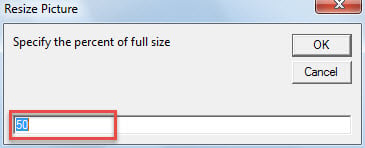
- 您将需要立即输入要将图片调整到的完整尺寸的百分比。

- 点击“确定”后,所有图片都将调整大小。
掌握合格的维修工具
由于 Outlook 容易损坏,因此谨慎使用信誉良好且功能强大的外部修复工具,例如 DataNumen Outlook Repair. 通常,一旦遇到 Outlook 损坏,您可以首先恢复到 收件箱维修工具. 但是,如果它也失败了,外部修复实用程序就会派上用场,可以及时挽救您的数据。
作者简介:
Shirley Zhang 是一位数据恢复专家 DataNumen, Inc.,它是数据恢复技术领域的世界领先者,包括 恢复sql 和 outlook 修复软件产品。 欲了解更多信息,请访问 datanumen.com