
许多用户都希望有一种方法,让他们在撰写 Outlook 电子邮件时,能够批量展开“收件人”字段中的所有联系人组。因此,在本文中,我们将与您分享这样一种方法。
通常,要在“收件人”字段中展开联系人组,您可以单击组名前面的“+”图标。 但是,这种方式如果“收件人”字段中的联系人组很多,又想全部展开,就有点繁琐了。 因此,在这里我们将与您分享一种只需单击即可快速扩展“收件人”字段中所有组的方法。
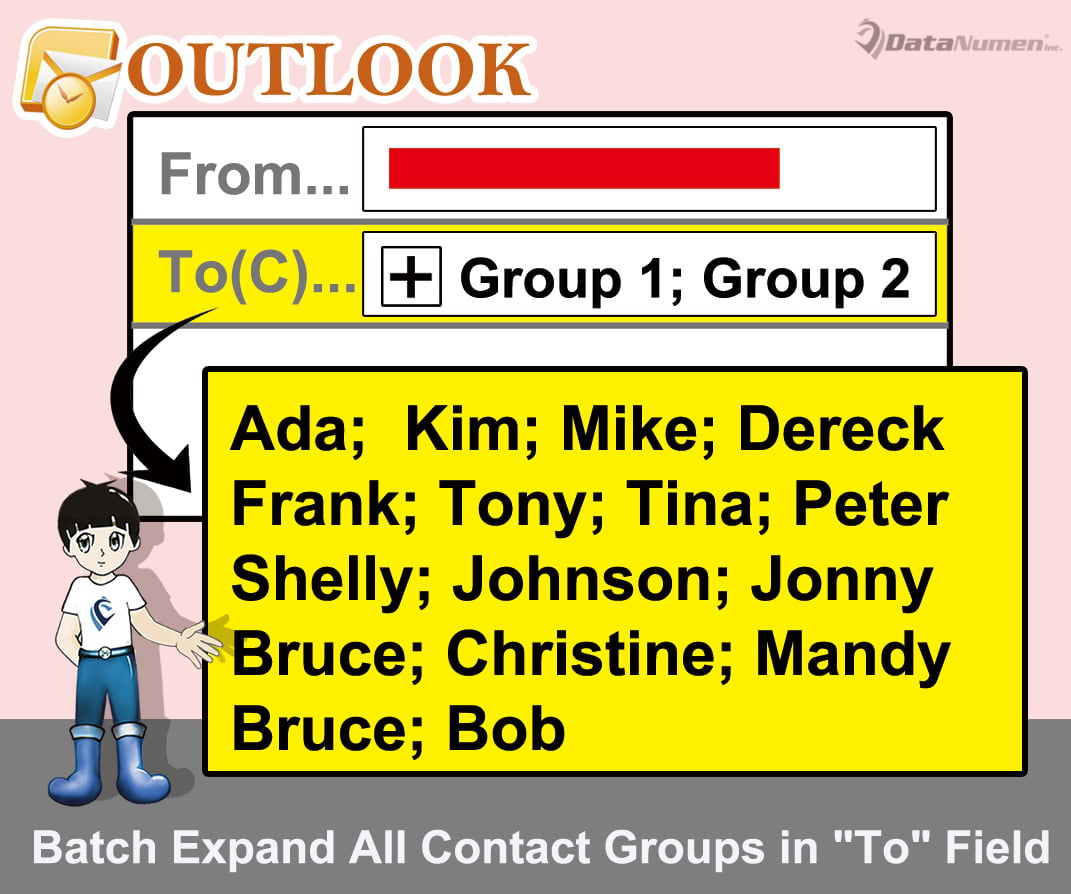
批量展开“收件人”字段中的所有联系人组
- 首先,启动您的 Outlook 程序。
- 然后在 Outlook 主窗口中,按“Alt + F11”键按钮。
- 接下来您将进入 VBA 编辑器屏幕,您应该在其中访问未使用的模块或简单地插入一个新模块。
- 随后,将以下 VBA 代码复制到此模块中。
Sub ExpandAllContactGroupsInToField()
    Dim objMail As Outlook.MailItem
    Dim objRecipients As Outlook.Recipients
    Dim bContactGroupFound As Boolean
    Dim i As Long

    'Get the current mail
    Set objMail = ActiveInspector.CurrentItem
    bContactGroupFound = True

    Do While bContactGroupFound = True
       Set objRecipients = objMail.Recipients
       bContactGroupFound = False

       'Expand all contact groups in "To" field
       For i = objRecipients.Count To 1 Step -1
           If objRecipients(i).Type = olTo Then
              If objRecipients(i).AddressEntry.DisplayType <> olUser Then
                 For n = 1 To objRecipients(i).AddressEntry.Members.Count
                     If objRecipients(i).AddressEntry.Members.Item(n).DisplayType = olUser Then
                        objMail.Recipients.Add (objRecipients(i).AddressEntry.Members.Item(n).Address)
                     Else
                        objMail.Recipients.Add (objRecipients(i).AddressEntry.Members.Item(n).Name)
                        bContactGroupFound = True
                     End If
                 Next
                 objRecipients(i).Delete
              End If
          End If
      Next i
      objRecipients.ResolveAll
    Loop
End Sub
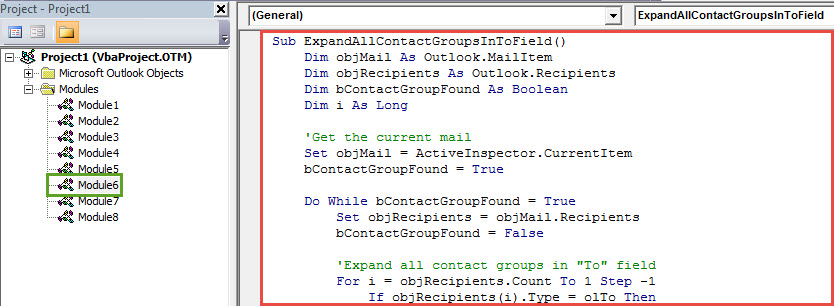
- 之后,您只需单击右上角的十字图标即可退出当前窗口。
- 稍后您需要将此 VBA 项目添加到消息窗口的快速访问工具栏中。
- 首先,创建一个新邮件。
- 然后点击左上角的向下箭头。
- 接下来选择“更多命令”。
- 在新对话框中,您可以按照下图所示的步骤完成向快速访问工具栏添加宏。

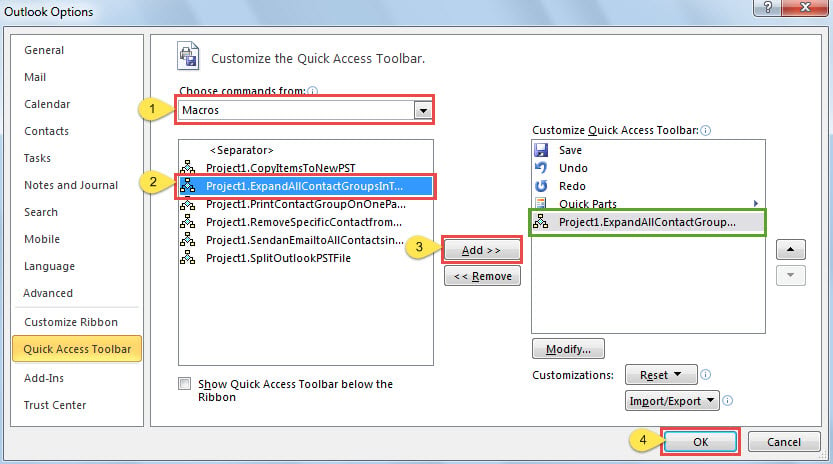
- 最后,你可以拍一张:
- 首先,像往常一样创建并撰写一封新邮件。
- 然后在“收件人”字段中添加几个联系人组。
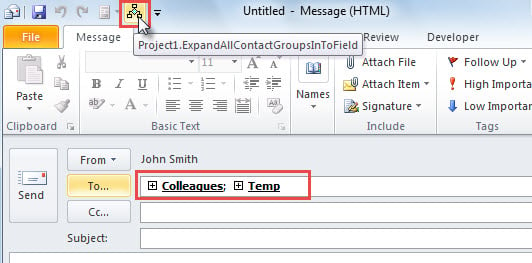
- 之后,您可以单击快速访问工具栏中的宏按钮。

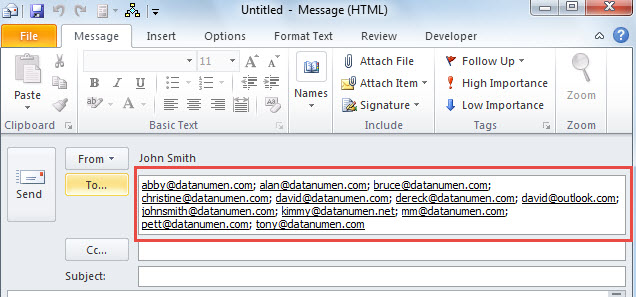
- 一下子,所有的联系人组都会展开,如下图:

及时拯救您的 Outlook 数据
通常,一旦您的 Outlook 遇到任何问题,您首先会想到收件箱修复工具。 但是,通常情况下,它不会产生任何影响。 在这种时候,建议重新使用更强大和更值得信赖的实用程序,例如 DataNumen Outlook Repair。 它可以 修复 PST 即时文件,无论您的 PST 文件损坏程度如何。
作者简介:
Shirley Zhang 是一位数据恢复专家 DataNumen, Inc.,它是数据恢复技术领域的世界领先者,包括 恢复sql 和 outlook 修复软件产品。 欲了解更多信息,请访问 datanumen.com