
您想定期发送一封电子邮件,例如每周二吗? 本文将着眼于这个问题,并教您如何使用循环任务和 Outlook VBA 来实现它。
也许您已经知道如何安排定期发送电子邮件,因为 Outlook 本身就支持延迟投递。 但此功能可以简单地让您指定发送电子邮件的时间。 它不允许您让 Outlook 自动定期发送重复的电子邮件,例如,3rd 每个月的星期一等。因此,如果您希望定期发送特定电子邮件,则需要付出额外的努力。 这是一个快速方法,它需要您创建一个循环任务项并将以下 VBA 代码复制到“ThisOutlookSession”项目。
定期自动发送定期电子邮件
- 首先,启动 Outlook,然后切换到“任务”窗格。
- 然后单击功能区中的“新建任务”按钮。
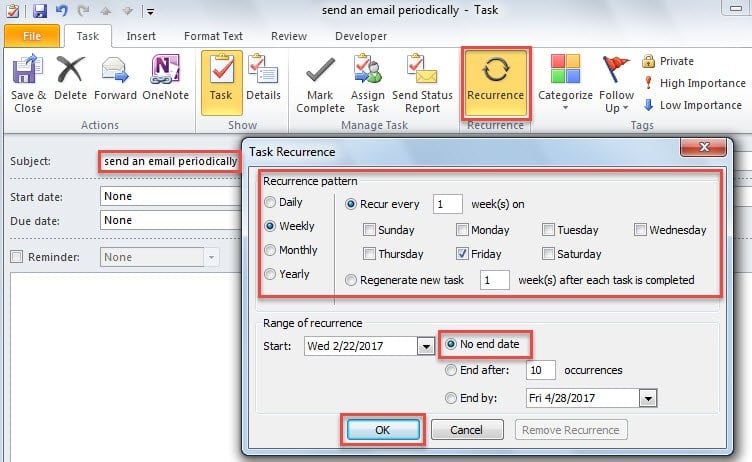
- 在随后的“新建任务”窗口中,您需要创建一个循环任务:
- 首先,在任务主题行中键入“定期发送电子邮件”。
- 然后单击“任务”选项卡下的“重复”按钮,
- 接下来根据您的需要设置任务重复。
- 之后,单击“确定”以保存重复。
- 最后设置提醒时间并点击“保存并关闭”按钮。
- 之后,转到“开发人员”选项卡并点击“Visual Basic”按钮以访问 VBA 编辑器窗口。
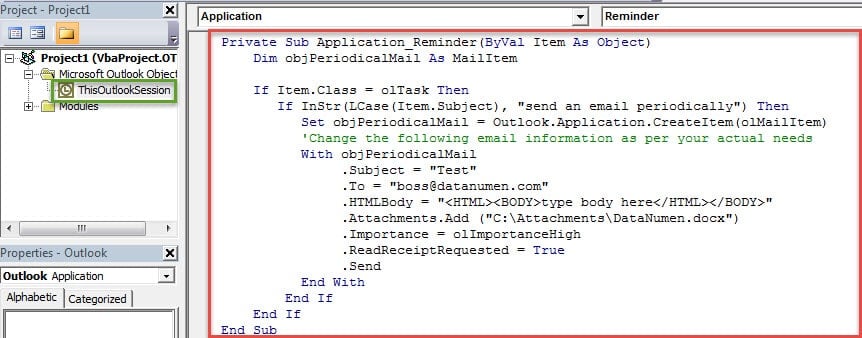
- 稍后,您应该将以下 VBA 代码复制到“ThisOutlookSession”项目中。
Private Sub Application_Reminder(ByVal Item As Object)
    Dim objPeriodicalMail As MailItem

    If Item.Class = olTask Then
       If InStr(LCase(Item.Subject), "send an email periodically") Then
          Set objPeriodicalMail = Outlook.Application.CreateItem(olMailItem)
          'Change the following email information as per your actual needs
          With objPeriodicalMail
               .Subject = "Test"
               .To = "boss@datanumen.com"
               .HTMLBody = "<HTML><BODY>type body here</HTML></BODY>"
               .Attachments.Add ("C:\Attachments\DataNumen.docx")
               .Importance = olImportanceHigh
               .ReadReceiptRequested = True
               .Send
          End With
       End If
    End If
End Sub
- 随后,您应该签署此代码并更改您的宏设置以允许数字签名的宏。
- 从现在开始,每次弹出新的重复任务提醒时,Outlook 都会自动撰写并发送邮件。
请注意: 发送定期电子邮件后,您应该记住将当前任务项标记为已完成。
巧妙地处理 Outlook 问题
由于 Outlook 容易受到各种因素的影响,因此您需要时刻做好最坏的打算。 例如,您应该保持信誉良好且经过充分验证的 展望恢复 附近的实用程序,例如 DataNumen Outlook Repair因此,即使遇到 PST 数据损坏,您也可以轻松恢复受损数据。
作者简介:
Shirley Zhang 是一位数据恢复专家 DataNumen, Inc.,它是数据恢复技术领域的世界领先者,包括 修复 SQL Server 和 outlook 修复软件产品。 欲了解更多信息,请访问 datanumen.com