
如果您无法在计算机上访问您的 SD 卡数据,则可能是您的 SD 卡出现故障。 本文将着眼于此问题,并通过 6 个步骤教您如何诊断和修复它。
根据我之前的文章《SD卡损坏的7个最常见原因》,您可以了解到SD卡容易受到多种因素的影响,例如制造缺陷、文件系统损坏、坏扇区和不当操作等等。因此,如果您有SD卡,应该定期备份SD卡上的数据,这在SD卡出现故障时会很有帮助。这与备份Outlook数据类似,如果您的Outlook数据丢失或损坏,您可以轻松地恢复数据。 恢复 PST 来自备份的数据。
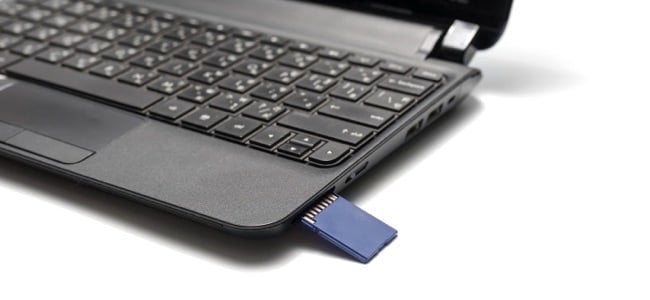
但是,如果您没有任何当前或有用的备份,您将尽力修复 SD 卡。 您可以采取以下6个有效步骤。
1. 将您的 SD 卡插入其他设备
如果您的 SD 卡完全无法被检测出来,那么您的 SD 卡可能不是真正的原因。 也许您插入 SD 卡的设备是罪魁祸首。 也就是说,设备本身是无法识别和读取SD卡的。 因此,您可以从当前设备中取出 SD 卡并将其连接到其他设备。
2.通过CHKDSK扫描并修复SD卡
与检查传统硬盘一样,您可以通过 CHKDSK 扫描并尝试修复您的 SD 卡。
- 首先,将您的SD卡插入读卡器。
- 然后将其连接到您的计算机。 如果您的 PC 可以检测到它,请继续。 或者如果没有,直接转到下一个提示。
- 接下来转到您的“计算机”,记下分配给 SD 卡的驱动器号。
- 稍后打开“开始菜单”,搜索“cmd”,然后按“Enter”键。
- 在命令提示符窗口中,您可以键入“CHKDSK drive letter:/f”并按“Enter”键,例如“CHKDSK E:/f”。
3.手动为SD卡分配盘符
在上述步骤中,您可能会发现 SD 卡无法显示,或者收到一条错误消息,提示您请将磁盘插入驱动器。这表示您的操作系统无法读取 SD 卡。大多数情况下,这是因为您的系统尚未为其分配驱动器号。因此,您需要通过更改操作系统设置手动为其分配驱动器号。
4.重新安装驱动
此外,此问题可能源于您的计算机驱动程序的故障。 因此,您可以重新安装您的计算机驱动程序来尝试一下。
- 首先,打开“开始菜单”。
- 然后,右键单击“计算机”并从上下文菜单中选择“管理”。
- 接下来点击左侧的“设备管理器”。
- 之后,在中央部分,双击“磁盘驱动器”。
- 在下面的列表中,右击SD卡对应的驱动。
- 随后,从右键单击菜单中选择“卸载”。
- 现在取出SD卡并重启电脑。
- 最后重新插入卡,检查是否可以检测到。
5.禁用写保护模式
如果实际上允许读取SD卡中的数据,但不能保存对数据的修改,则可能是SD卡处于写保护模式。 在这种情况下,您只需解锁开关或更改特定设置即可禁用该模式。
6. 求助于数据恢复专家
最后,如果以上方法均无效,您最后的选择是寻求专业人士的帮助——数据恢复。他们大多会乐于为您提供一些建议。如果您预算充足,也可以尝试使用一些专门的数据恢复软件。但请务必谨慎,因为如今市面上充斥着大量不可靠甚至虚假的软件。
作者简介:
Shirley Zhang 是一位数据恢复专家 DataNumen, Inc.,它是数据恢复技术领域的世界领先者,包括 固定 SQL Server 和 outlook 修复软件产品。 欲了解更多信息,请访问 datanumen.com