
包含特殊字符的电子邮件往往会作为垃圾邮件被阻止。 因此,您应该避免在外发电子邮件的主题中使用特殊字符。 现在,在本文中,我们将教您让 Outlook 自动删除电子邮件主题中的特殊字符。
我之前的文章“尝试在 Outlook 电子邮件主题中输入特殊字符时如何获得警告”介绍了一种在撰写电子邮件时避免使用特殊字符的方法。 但是,有些用户希望 Outlook 在单击“发送”按钮发送电子邮件时自动删除主题中的特殊字符。 围绕这个需求,这里我们再暴露一段VBA代码。 它可以毫不费力地实现这一点。
自动删除电子邮件主题中的特殊字符
- 首先,启动 Outlook 程序。
- 然后,按照“如何在 Outlook 中运行 VBA 代码“。
- 接下来,在 VBA 编辑器中,启用“Microsoft VBScript 正则表达式”并参考“如何在 VBA 中添加对象库引用“。
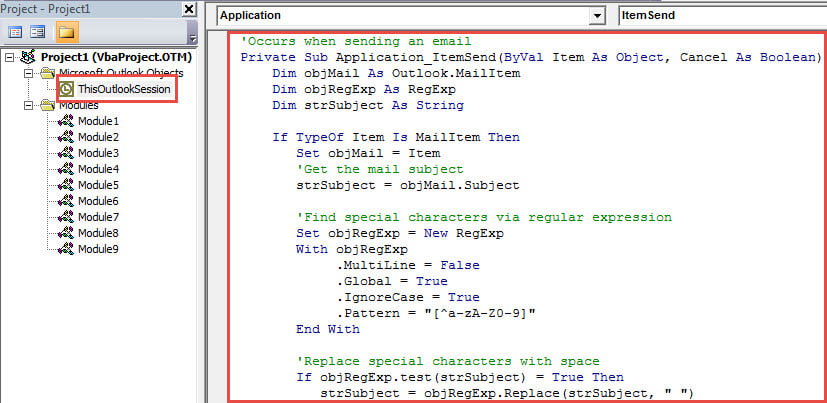
- 之后,将以下代码放入“ThisOutlookSession”项目中。
'Occurs when sending an email
Private Sub Application_ItemSend(ByVal Item As Object, Cancel As Boolean)
    Dim objMail As Outlook.MailItem
    Dim objRegExp As RegExp
    Dim strSubject As String

    If TypeOf Item Is MailItem Then
       Set objMail = Item
       'Get the mail subject
       strSubject = objMail.Subject

       'Find special characters via regular expression
       Set objRegExp = New RegExp
       With objRegExp
            .MultiLine = False
            .Global = True
            .IgnoreCase = True
            .Pattern = "[^a-zA-Z0-9]"
       End With

      'Replace special characters with space
      If objRegExp.test(strSubject) = True Then
         strSubject = objRegExp.Replace(strSubject, " ")
         objMail.Subject = strSubject
      End If
    End If
End Sub
- 随后,关闭 VBA 编辑器。
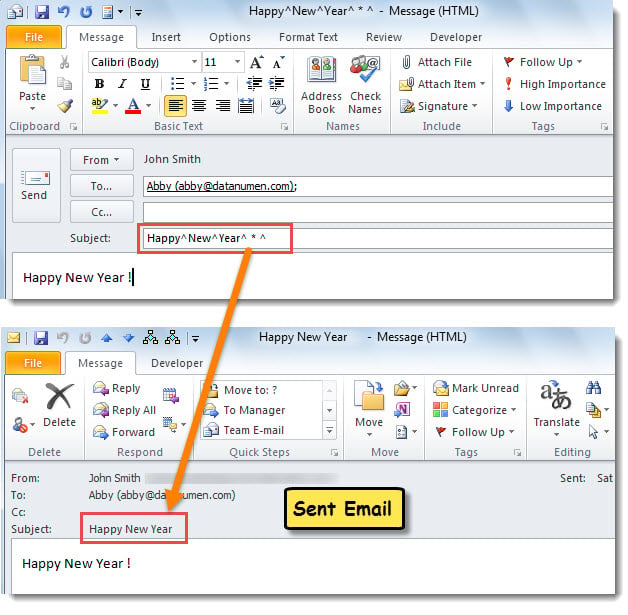
- 从那以后,每次当你尝试发送一封主题有特殊字符的邮件时,Outlook 都会自动删除它们,如下面的截图所示。

保留 Outlook 文件的多个副本
你在日常工作中是如何处理你的Outlook的? 实际上,强烈建议保留 Outlook 文件的多个副本。 它旨在帮助您摆脱痛苦的 Outlook 数据丢失。 想象一下以下场景。 例如,您的 Outlook 突然崩溃,打开的文件变得无法访问。 在这种情况下,如果您保留了其他副本,则无需担心。 然而,如果你没有,你需要 修复Outlook 尽最大努力恢复损坏的 Outlook 数据。此时,您需要借助一些强大的工具,例如: DataNumen Outlook Repair.
作者简介:
Shirley Zhang 是一位数据恢复专家 DataNumen, Inc.,它是数据恢复技术领域的世界领先者,包括 sql恢复 和 outlook 修复软件产品。 欲了解更多信息,请访问 datanumen.com