
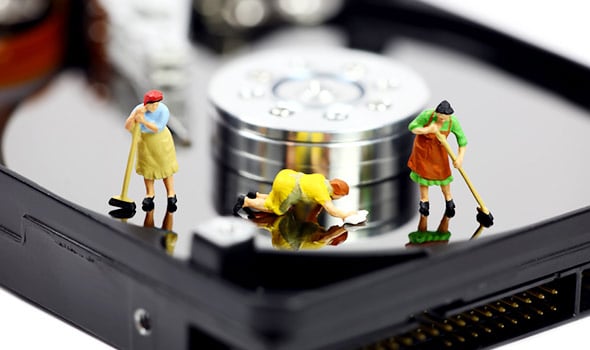
硬盘驱动器在计算机中起着非常重要的作用。 它不仅是计算机数据的存储库,而且会对计算机性能产生影响。 因此,有必要保持您的硬盘驱动器清洁和健康,使其以最佳状态工作。 在本文中,我们将向您展示实现它的 7 个技巧。
您是否觉得您的计算机变得越来越慢? 如果是这样,您将希望找出罪魁祸首,其中之一必须是内部硬盘驱动器。 更具体地说,如果硬盘驱动器出现多个错误并且空间不足,您的计算机肯定会变得迟钝并且其操作系统会时不时地崩溃。 不过别担心。 只要坚持以下7招,就能轻松保持硬盘清洁健康。
1.运行CHKDSK
Windows 为用户提供了本机磁盘扫描和修复实用程序 – CHKDSK。 那么,为什么不充分利用它呢? 事实上,总是建议定期运行 CHKDSK。 它能够检查出磁盘错误并尽力修复它们。
2.磁盘碎片整理
此外,您可能已经知道,在您经常使用计算机的情况下,您的硬盘驱动器会包含大量碎片。 在那种情况下,您会发现您的驱动器和计算机运行异常缓慢。 因此,为了避免它,您最好定期对驱动器进行碎片整理。
3.运行磁盘清理
此外,除了碎片之外,您的硬盘驱动器可能还塞满了一些您不知道的无用文件。 因此,面对它们,您可以使用预装在 Windows 中的磁盘清理工具。 它可以释放所选分区上的更多可用空间。
4. 清除系统临时文件
上述工具可以清除网络临时文件,但无法删除系统临时文件。这些文件存储在 Windows 临时文件夹中,由程序生成。如果程序未能正常关闭,这些文件就会被保留下来。因此,您应该定期手动访问该文件夹并删除它们。
5.备份驱动器
此外,为了保护您宝贵的硬盘数据,您应该定期备份驱动器。 相信您知道它的作用。 例如,如果 损坏的外观 文件,如果您有备份,您可以轻松地从备份中恢复 PST 数据。 所以,不要小看这个提示。
6.监控磁盘空间
更重要的是,您可能会注意到一个毋庸置疑的事实,即在硬盘驱动器空间不足的情况下,计算机绝对会变慢。 因此,您必须始终监控硬盘空间。 只要接近“塞满”,就应该立即清理无用的数据。
7.关闭索引服务
最后但同样重要的是,说到硬盘性能,不得不提的是“索引服务”。 这会干扰您计算机上的其他活动,从而导致机器运行缓慢。 因此,您最好将其关闭。
作者简介:
Shirley Zhang 是一位数据恢复专家 DataNumen, Inc.,它是数据恢复技术领域的世界领先者,包括 修复sql 和 outlook 修复软件产品。 欲了解更多信息,请访问 datanumen.com