
您可能已经注意到,已取消的会议仍然会保留在您的日历中。您需要手动删除它们,这非常麻烦。因此,您一定希望 Outlook 可以自动删除已取消的会议。本文将帮助您实现这一目标。
实际上,我之前的文章——“如何巧妙地从 Outlook 日历中删除已取消的会议”介绍了一些手动删除已取消会议的技巧。 此外,在那篇文章的最后一节中,有一种方法可以让 Outlook 自动删除已取消的会议。 但该方法也会让 Outlook 自动接受所有会议邀请。 有时这不是您想要的。 因此,在这里我们将向您展示另一种方法,该方法非常简单且方便得多。
自动从日历中删除已取消的会议
- 首先,启动 Outlook 程序。
- 然后,您应该在 Outlook 窗口中按“Alt + F11”键按钮。
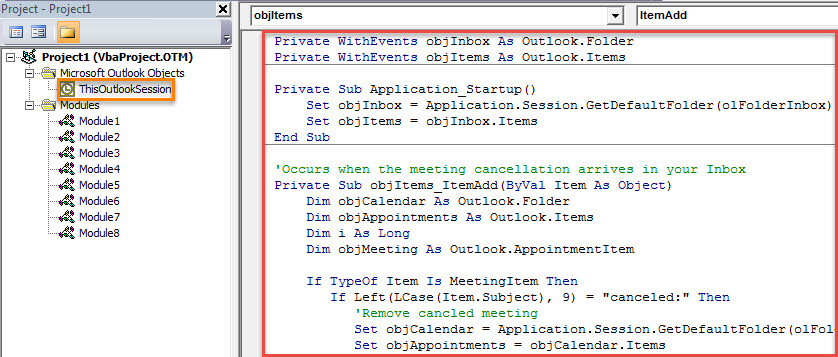
- 接下来,在随后的VBA编辑器窗口中,您需要双击左侧的“ThisOutlookSession”项目。
- 随后,您应该将以下 VBA 代码复制到该项目中。
Private WithEvents objInbox As Outlook.Folder
Private WithEvents objItems As Outlook.Items

Private Sub Application_Startup()
    Set objInbox = Application.Session.GetDefaultFolder(olFolderInbox)
    Set objItems = objInbox.Items
End Sub

'Occurs when the meeting cancellation arrives in your Inbox
Private Sub objItems_ItemAdd(ByVal Item As Object)
    Dim objCalendar As Outlook.Folder
    Dim objAppointments As Outlook.Items
    Dim i As Long
    Dim objMeeting As Outlook.AppointmentItem

    If TypeOf Item Is MeetingItem Then
       If Left(LCase(Item.Subject), 9) = "canceled:" Then
          'Remove canceled meeting
          Set objCalendar = Application.Session.GetDefaultFolder(olFolderCalendar)
          Set objAppointments = objCalendar.Items

          For i = objAppointments.count To 1 Step -1
              Set objAppointment = objAppointments.Item(i)
              If Left(objAppointment.Subject, 9) = "Canceled:" Then
                 objAppointment.Delete
              End If
         Next
       End If
   End If
End Sub
- 之后,您可以为该项目分配数字证书。 单击“工具”并选择“数字签名”。 然后按照向导完成它。
- 稍后,关闭“Microsoft Visual Basic for Applications”窗口并更改 Outlook 宏设置以允许签名宏。
- 最后,您可以重启 Outlook 以启用新的 VBA 项目。
- 从那时起,每当您的收件箱收到会议取消通知时,该宏就会启动并自动从日历中删除已取消的会议。
充分利用收件箱修复工具
许多 Outlook 用户可能都被 Outlook 中的各种问题所困扰,包括小故障、错误消息、突然无响应以及严重损坏等。老实说,对于小问题,Outlook 有一个内置的修复工具—— 扫描仪,可以轻松修复它们。 因此,当您在 Outlook 中遇到问题时,您可以使用它来解决问题。 如果失败,您可以继续借助经验丰富且出色的第三方工具,例如 DataNumen Outlook Repair.
作者简介:
Shirley Zhang 是一位数据恢复专家 DataNumen, Inc.,它是数据恢复技术领域的世界领先者,包括 sql恢复 和 outlook 修复软件产品。 欲了解更多信息,请访问 datanumen.com