
当会议组织者取消会议时,您将收到一封取消电子邮件,但该会议仍会保留在您的日历中。 本文将教您如何巧妙地删除已取消的会议。
过去,我习惯于逐个删除日历中取消的会议。但如果取消的会议很多,那将是一项艰巨的任务。感谢朋友们的建议,我学会了如何批量甚至自动删除它们。以下是一些快速删除会议的小技巧。
在取消电子邮件中删除单个已取消的会议
与往常一样,如果会议组织者打算取消预定的会议,他们一定会向每位与会者发送取消电子邮件。 实际上,一旦您收到取消电子邮件,您就可以直接在电子邮件中从日历中删除已取消的会议。
- 首先,选中取消电子邮件所在的邮件文件夹。
- 找到并点击目标取消邮件。然后您可以在阅读窗格中预览邮件。
- 在电子邮件的顶部,您可以看到选项——“从日历中删除”。 单击它立即删除会议。
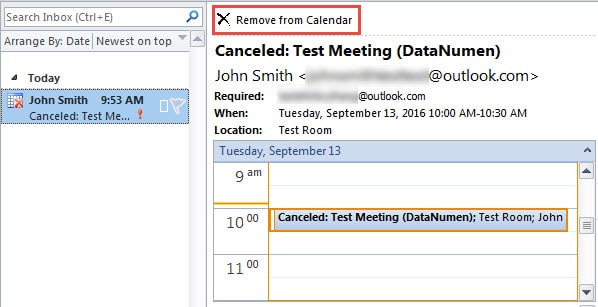
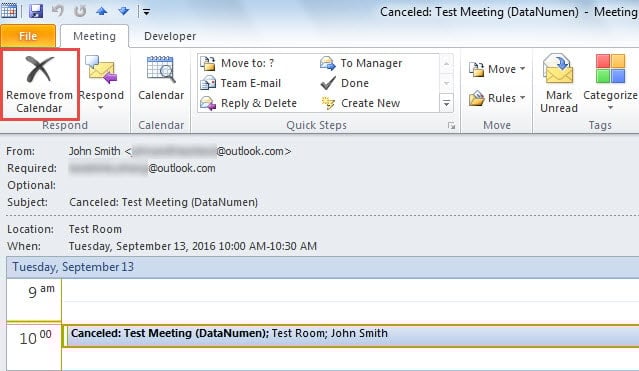
- 或者,您可以双击电子邮件以在其自己的窗口中打开它。 接下来在功能区中,您还可以找到“从日历中删除”按钮。

批量移除大量取消的会议
当您只想删除一个会议时,上面介绍的方法非常有效。 但是,如果您希望批量删除多个取消的会议,下面的方式会是更好的选择。
- 首先,打开 Outlook 中的日历窗格。
- 然后打开取消的会议所在的日历。
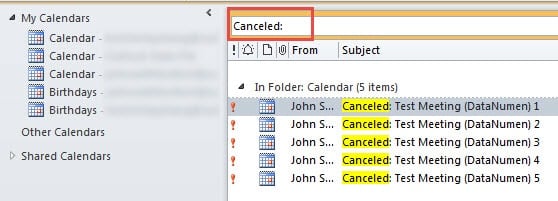
- 接下来单击搜索框,然后输入“已取消:”。

- 稍后将显示已取消会议的列表。 通过“Ctrl + A”全选。
- 最后按“删除”键按钮将它们全部删除。
让 Outlook 自动删除取消的会议
实际上除了手动删除已取消的会议外,您还可以要求 Outlook 自行删除它们。 下面是详细的步骤:
- 首先,转到“文件”>“选项”。
- 在“Outlook 选项”窗口中,切换到“日历”选项卡。
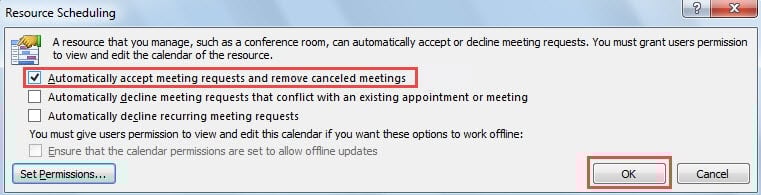
- 然后找到并点击按钮——“资源调度”。
- 接下来会弹出一个新的小对话框,在对话框中选择“自动接受会议请求并删除取消的会议”。

- 最后单击一系列“确定”返回 Outlook。
从现在开始,Outlook 将自动帮助您删除已取消的会议。 但是有一个缺点,就是Outlook也会自动接受所有的会议邀请。
检索 Outlook 数据
如您所知,任何应用程序都可以保证它会被破坏。 Outlook 也是如此。 所以为了保护您的Outlook数据,您最好定期备份。 此外,提前安排 Outlook 恢复计划。 谨慎的做法是将信誉良好的恢复工具放在附近,例如 DataNumen Outlook Repair,这可以 恢复 Outlook 数据,无论 Outlook 受到的威胁有多大。
作者简介:
Shirley Zhang 是一位数据恢复专家 DataNumen, Inc.,它是数据恢复技术领域的世界领先者,包括 sql恢复 和 outlook 修复软件产品。 欲了解更多信息,请访问 datanumen.com