
一些 Outlook 用户更喜欢根据发件人的联系人颜色类别对他们的电子邮件进行分类。 手动分配类别一定很麻烦。 本文将介绍如何用Outlook VBA自动实现。
为了提高您在 Outlook 中的工作效率,您将努力更好地管理您的电子邮件。 毫无疑问,“颜色分类”在这方面是一个很好的功能。 许多用户喜欢用它来组织和区分他们的邮件。 当然,邮件颜色分类的具体依据还是看个人习惯。 例如,一些用户对他们的联系人进行了颜色分类,因此他们希望根据发件人的联系人类别对他们的电子邮件进行分类。 如果您手动执行此操作,那肯定会很麻烦,因为您必须首先检查发件人的联系人类别,然后手动将其分配给电子邮件。
为了解决这个需求,实际上你可以使用Outlook VBA,它可以让Outlook自动检查发件人的联系人类别并将其分配给新邮件。 如果您对此功能感兴趣,请继续阅读以获得详尽的步骤和代码。
按发件人的联系人类别自动对收到的电子邮件进行分类
- 首先,启动 Outlook 并按“Alt + F11”键按钮。
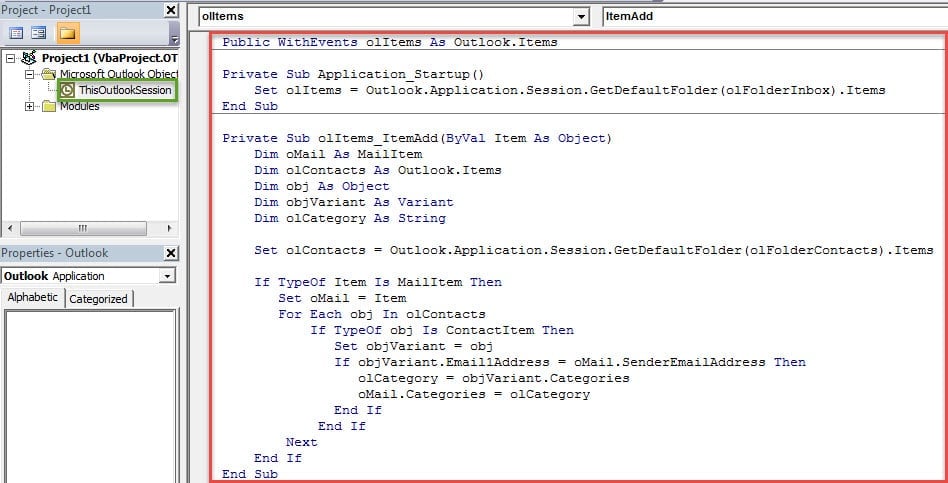
- 然后会出现 VBA 编辑器窗口,您需要在其中找到并打开“ThisOutlookSession”项目。
- 接下来将以下 VBA 代码复制并粘贴到“ThisOutlookSession”中。
Public WithEvents olItems As Outlook.Items

Private Sub Application_Startup()
    Set olItems = Outlook.Application.Session.GetDefaultFolder(olFolderInbox).Items
End Sub

Private Sub olItems_ItemAdd(ByVal Item As Object)
    Dim oMail As MailItem
    Dim olContacts As Outlook.Items
    Dim obj As Object
    Dim objVariant As Variant
    Dim olCategory As String

    Set olContacts = Outlook.Application.Session.GetDefaultFolder(olFolderContacts).Items

    If TypeOf Item Is MailItem Then
       Set oMail = Item
       For Each obj In olContacts
           If TypeOf obj Is ContactItem Then
              Set objVariant = obj
              If objVariant.Email1Address = oMail.SenderEmailAddress Then
                 olCategory = objVariant.Categories
                 oMail.Categories = olCategory
              End If
           End If
       Next
    End If
End Sub
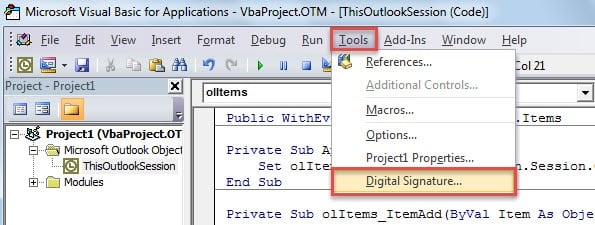
- 随后,您应该为新宏分配一个数字证书。
- 首先,通过 VBA 项目的数字证书创建一个新证书。
- 然后对该代码进行数字签名。

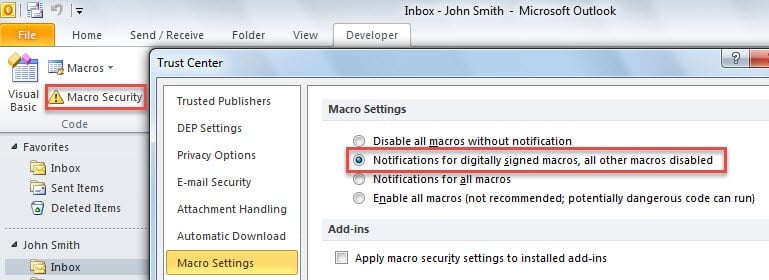
- 之后,您可以更改 Outlook 宏安全性,只允许数字签名的宏。

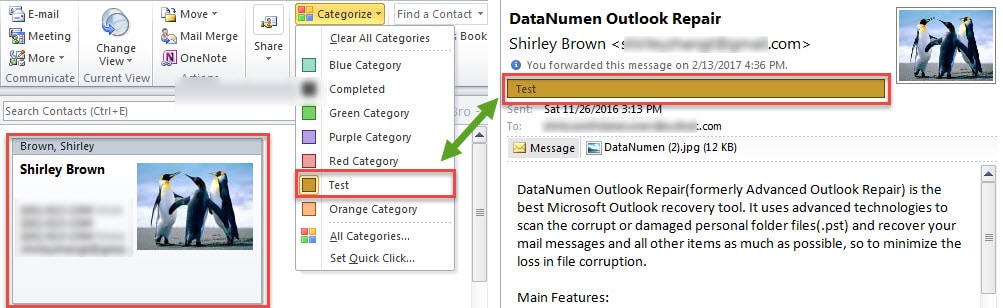
- 最后,您可以重启 Outlook 以激活新宏。从现在开始,所有进入收件箱的电子邮件都会根据发件人的联系人类别自动分类。

解决意外的 Outlook 崩溃
虽然 Outlook 深受许多用户的喜爱,但它仍然无法完全避免崩溃问题。遇到 Outlook 意外崩溃时,您肯定会感到恐慌。别担心,您可以自行采取措施诊断和解决问题,例如重启 Outlook、禁用第三方加载项、创建新的邮件配置文件以及修复 Office 套件等等。最坏的情况应该是…… 损坏的 Outlook PST 数据,这是非常棘手的。 在这种情况下,您需要使用强大的外部工具,例如 DataNumen Outlook Repair.
作者简介:
Shirley Zhang 是一位数据恢复专家 DataNumen, Inc.,它是数据恢复技术领域的世界领先者,包括 修复损坏的 SQL mdf 数据库 和 outlook 修复软件产品。 欲了解更多信息,请访问 datanumen.com